授業を受ける方へ・無料
スマホでMeetの授業に参加する
67秒・11手順
操作を再現した説明用の画面です。
端末・アカウントによって表示が異なる場合があります。
画像と文章で確認
1. iPhoneの例:ストアを開く
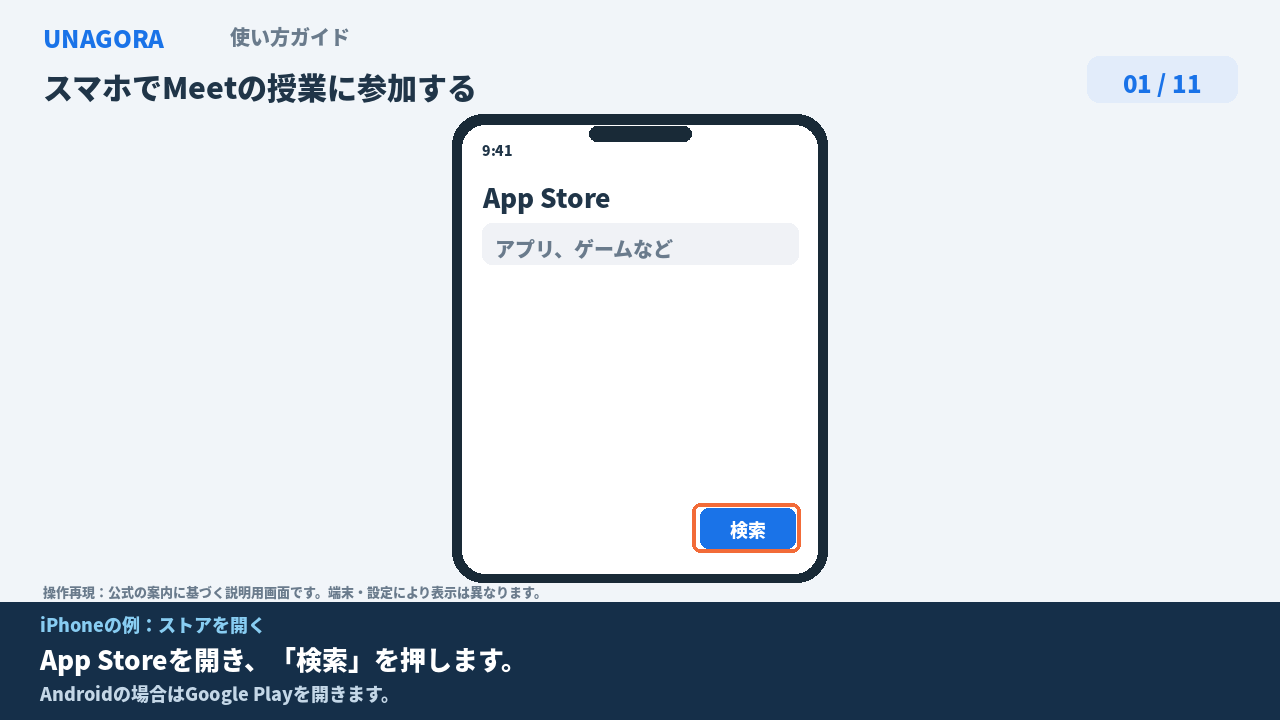
App Storeを開き、「検索」を押します。
Androidの場合はGoogle Playを開きます。
2. アプリを検索する
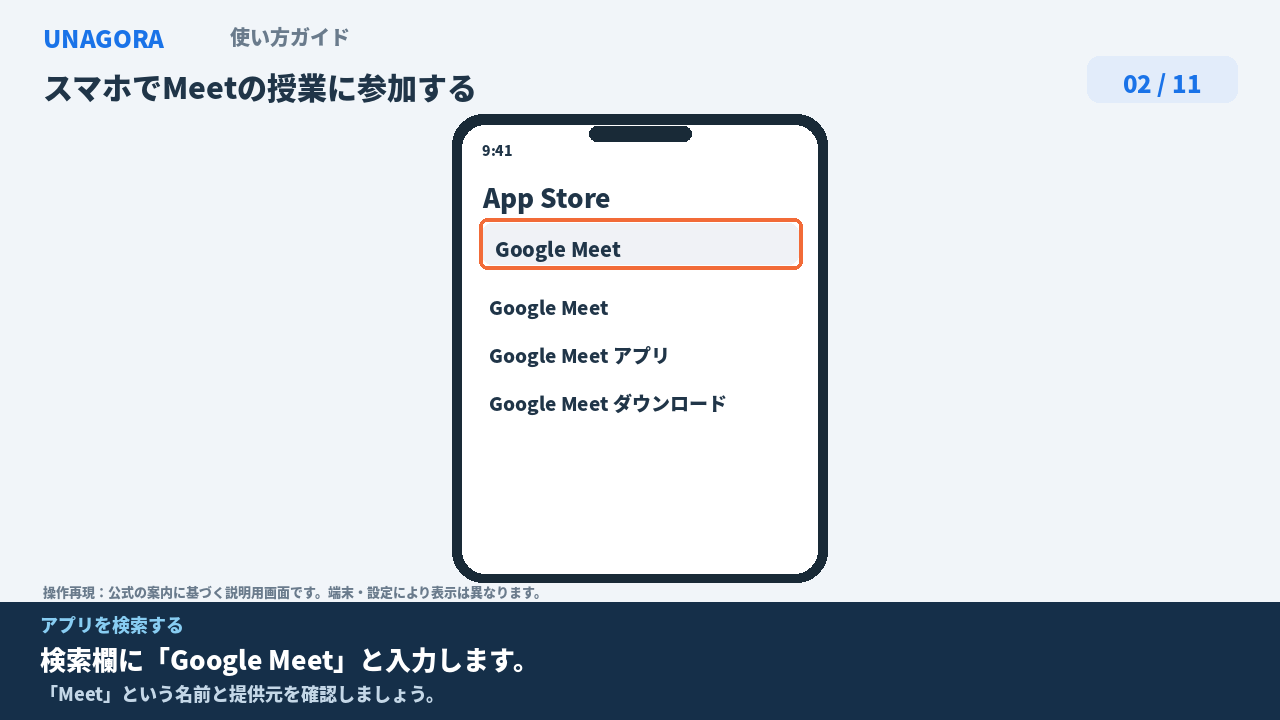
検索欄に「Google Meet」と入力します。
「Meet」という名前と提供元を確認しましょう。
3. 公式アプリを入手する
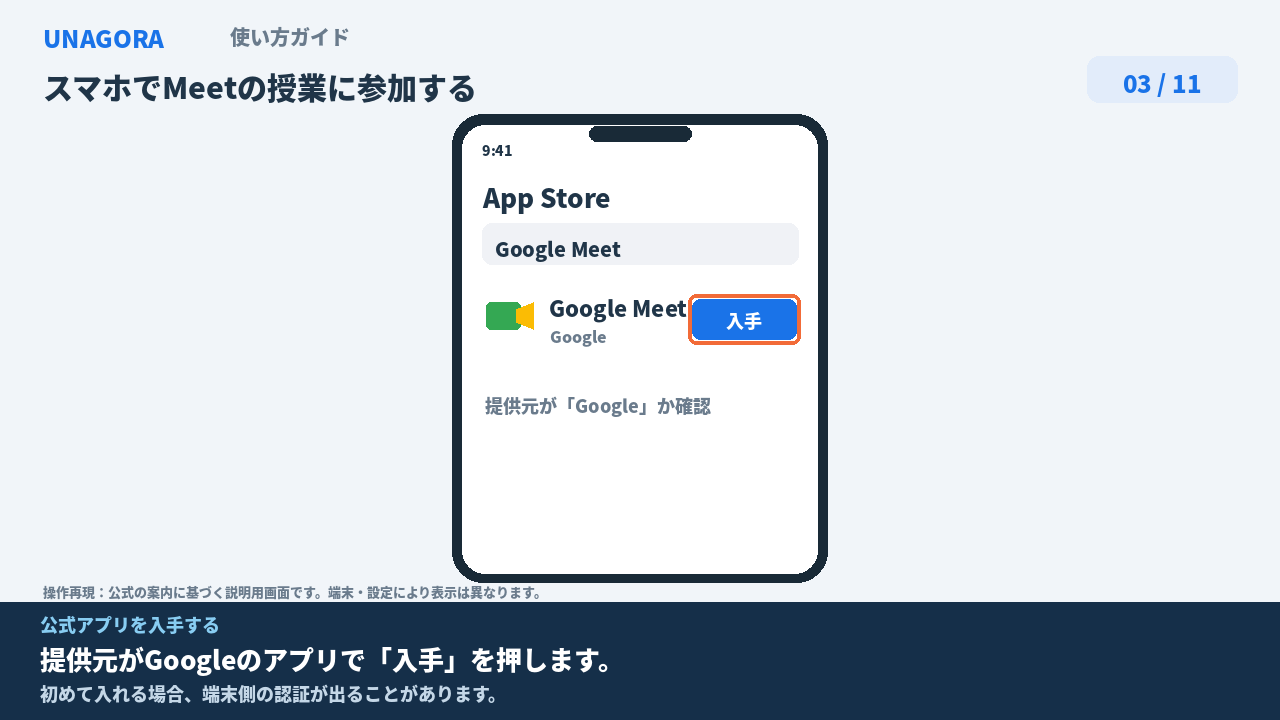
提供元がGoogleのアプリで「入手」を押します。
初めて入れる場合、端末側の認証が出ることがあります。
4. アプリを開く
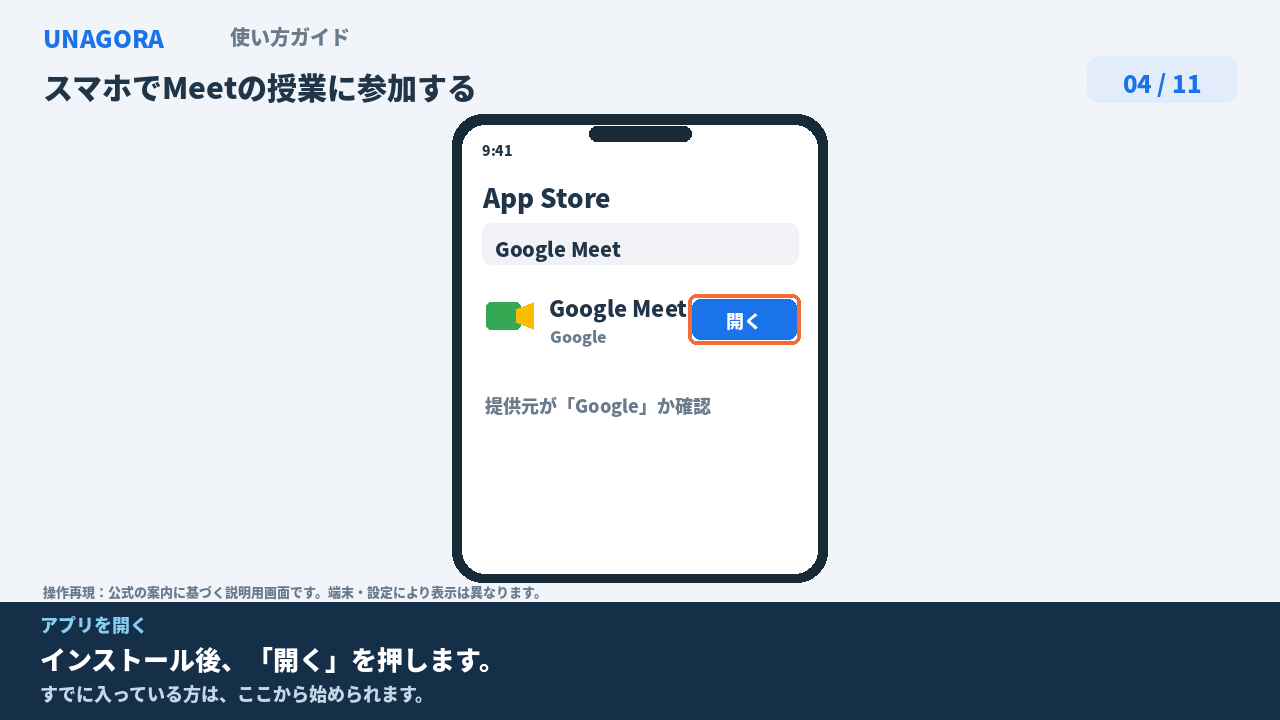
インストール後、「開く」を押します。
すでに入っている方は、ここから始められます。
5. Googleアカウントを確認
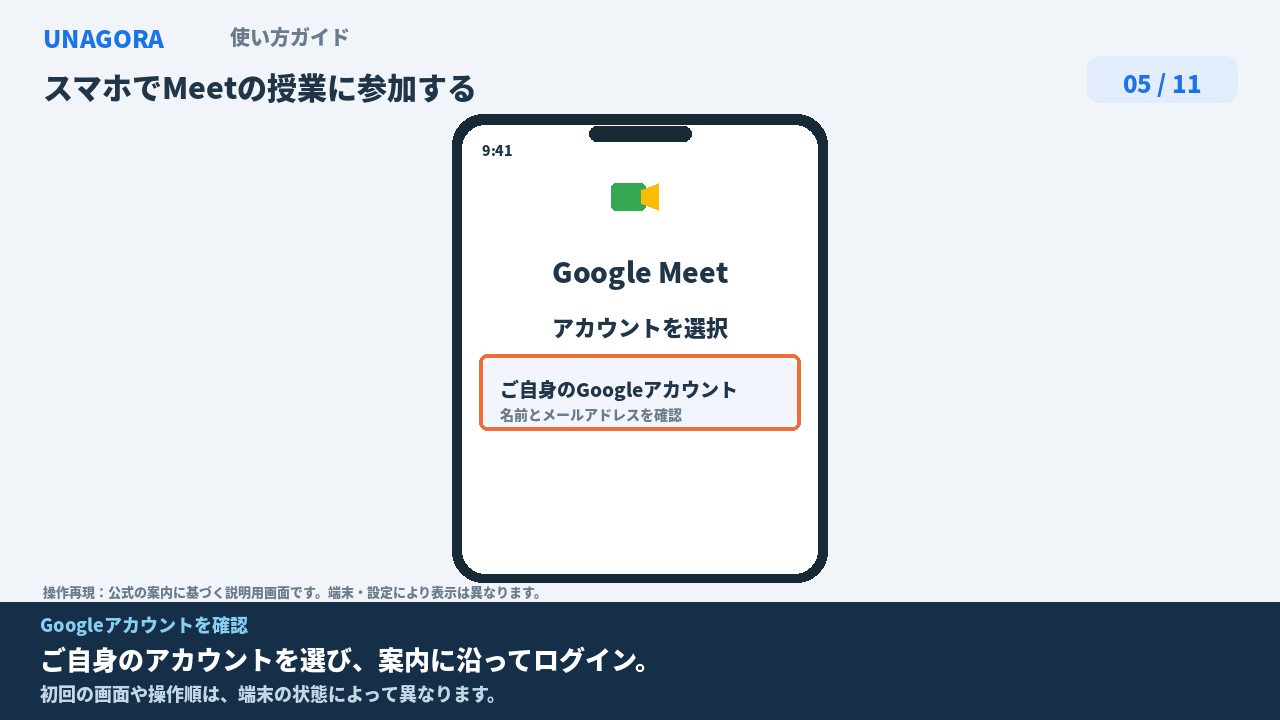
ご自身のアカウントを選び、案内に沿ってログイン。
初回の画面や操作順は、端末の状態によって異なります。
6. 初回のアクセス許可
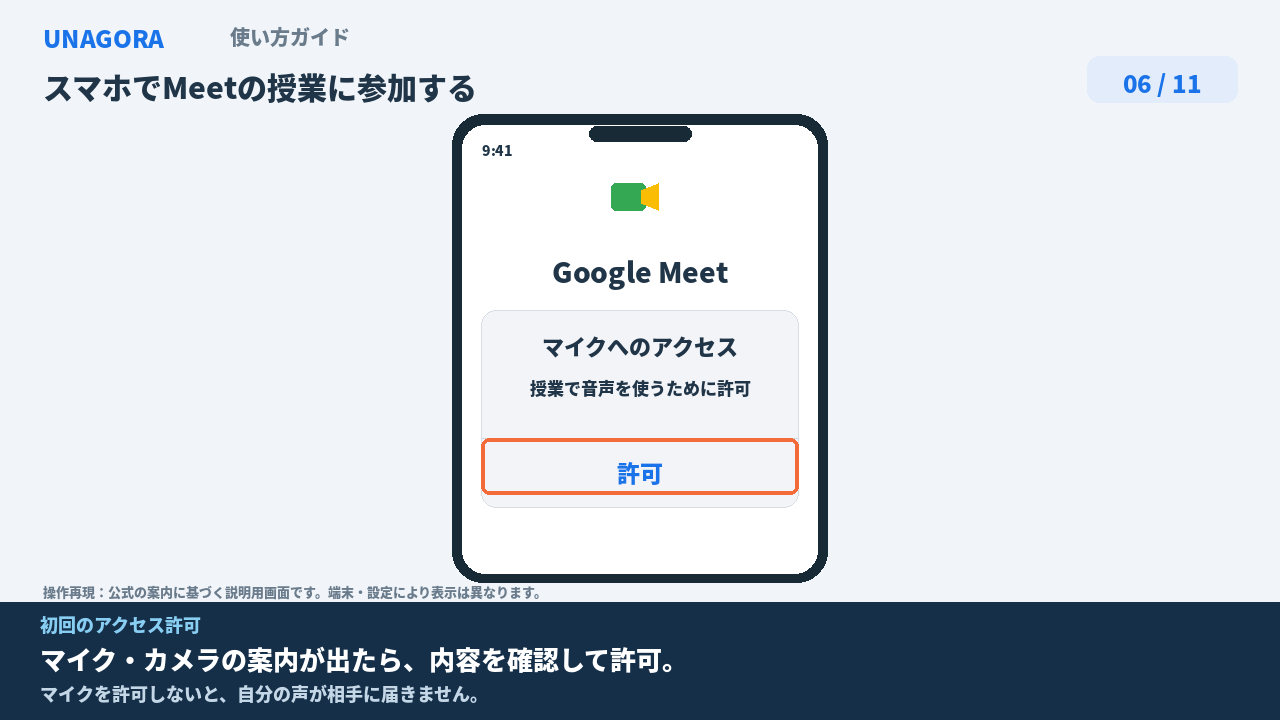
マイク・カメラの案内が出たら、内容を確認して許可。
マイクを許可しないと、自分の声が相手に届きません。
7. 先生から届いた案内を開く
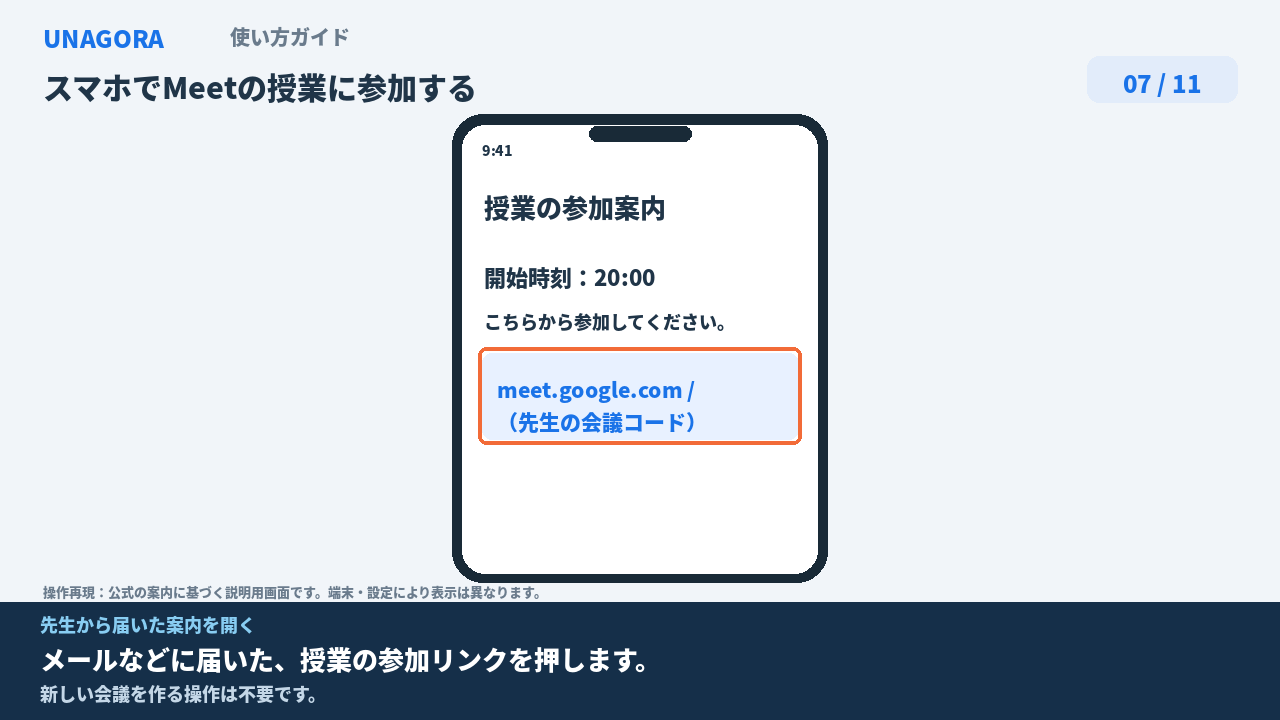
メールなどに届いた、授業の参加リンクを押します。
新しい会議を作る操作は不要です。
8. 入室前に確認する
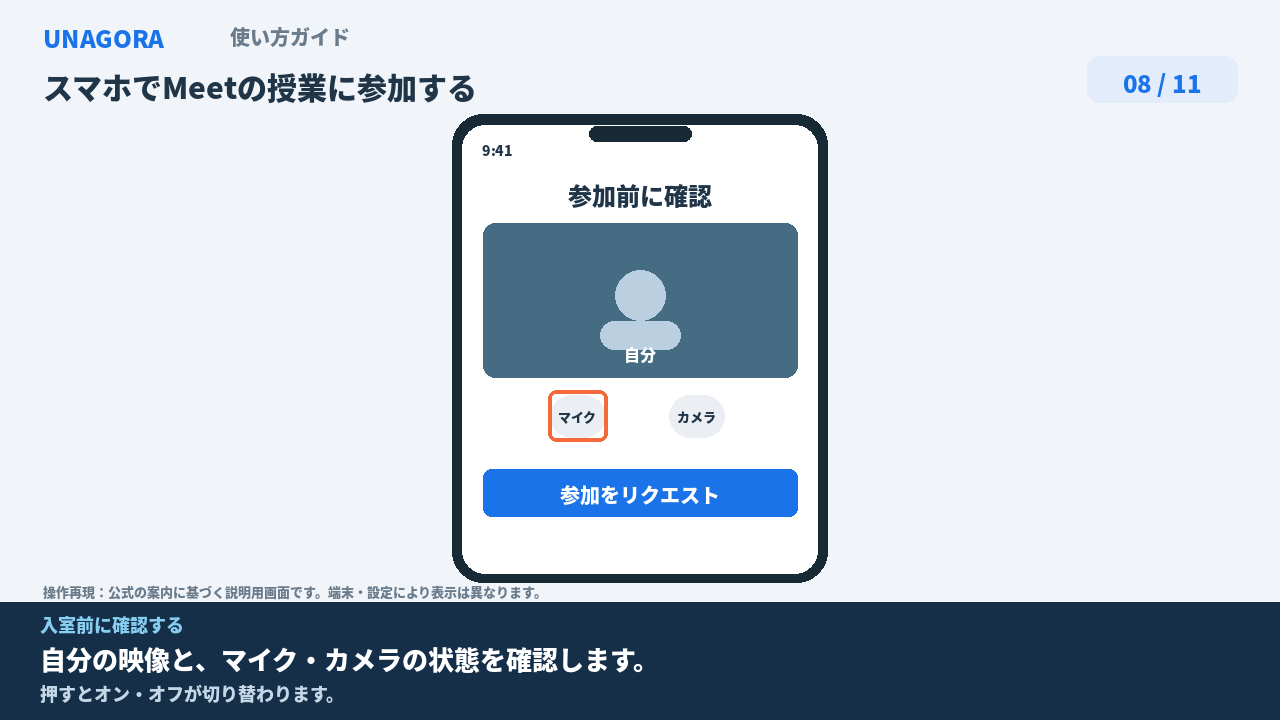
自分の映像と、マイク・カメラの状態を確認します。
押すとオン・オフが切り替わります。
9. 参加ボタンを押す
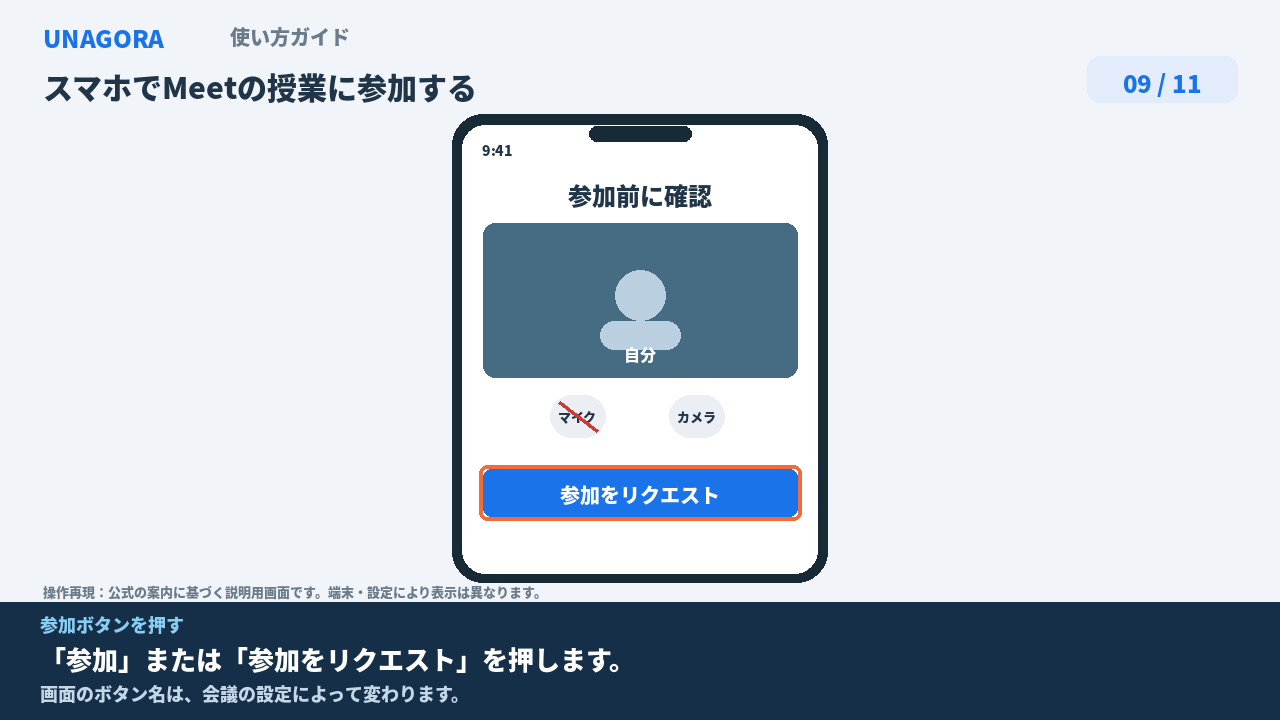
「参加」または「参加をリクエスト」を押します。
画面のボタン名は、会議の設定によって変わります。
10. 許可が必要なときは待つ
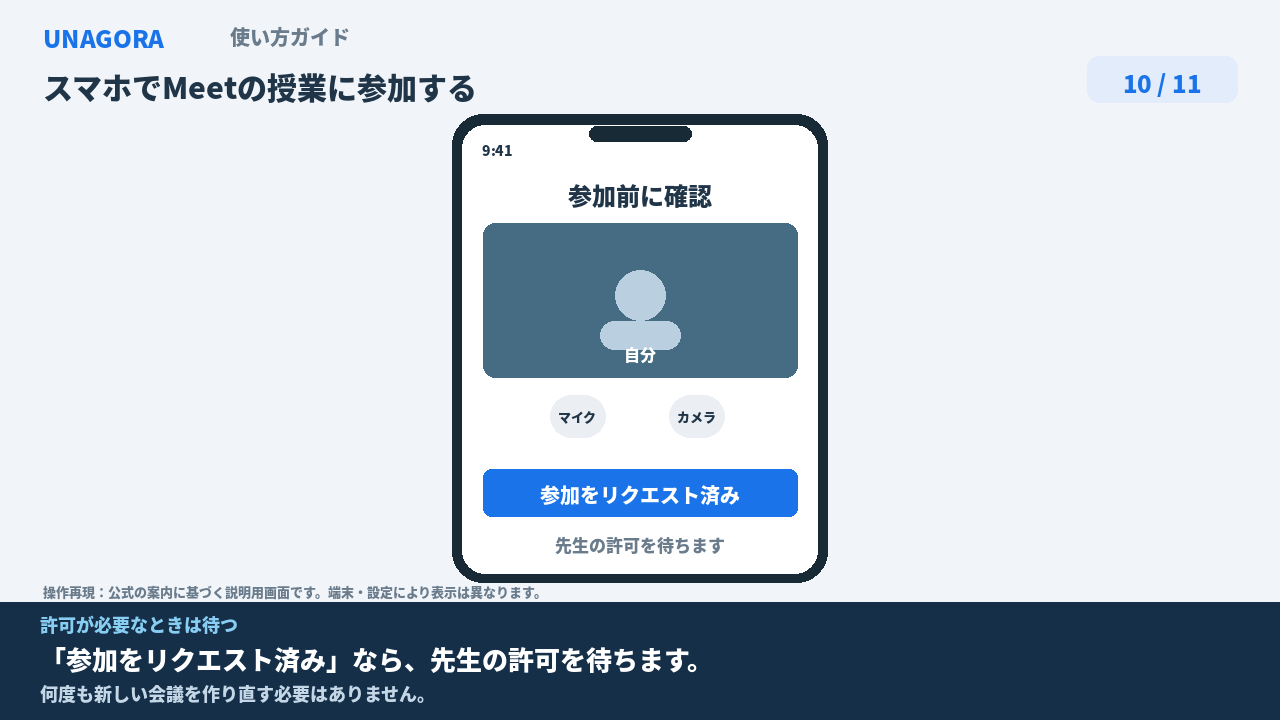
「参加をリクエスト済み」なら、先生の許可を待ちます。
何度も新しい会議を作り直す必要はありません。
11. 入室できたら音声確認
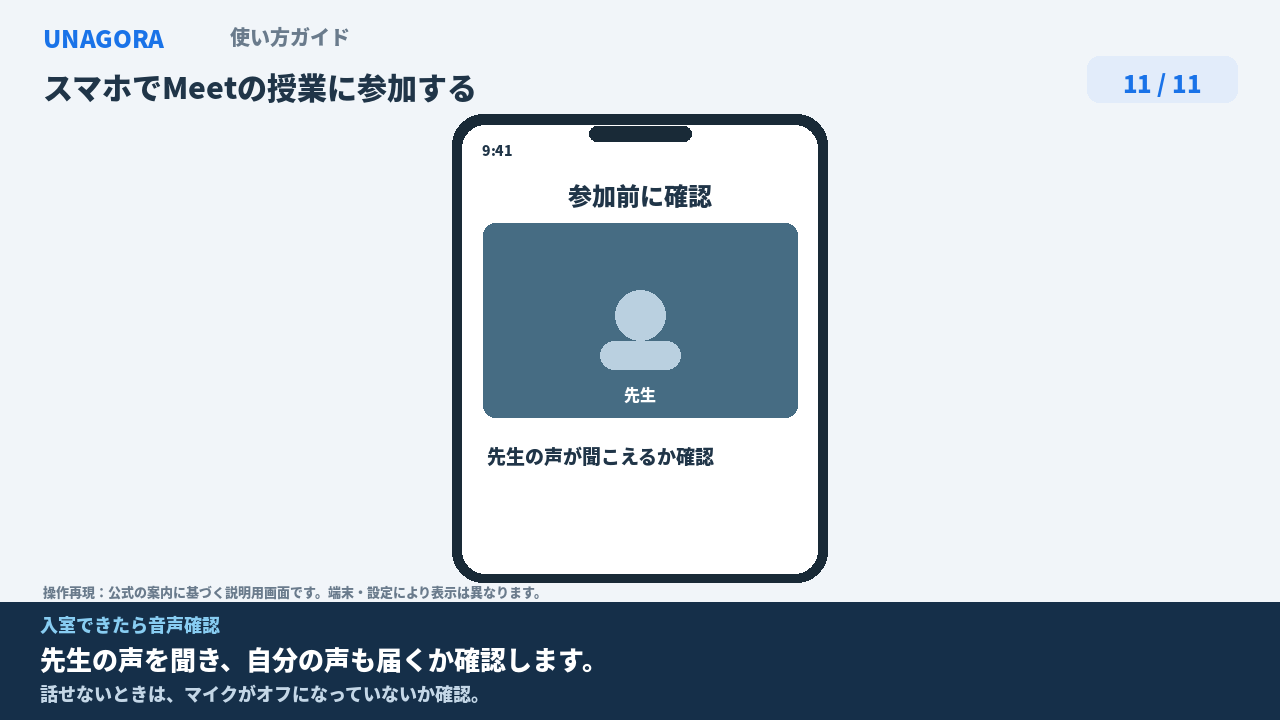
先生の声を聞き、自分の声も届くか確認します。
話せないときは、マイクがオフになっていないか確認。