授業を開く方へ・無料
授業作成:内容・日時・料金の入力例
86秒・13手順
入力・確認の説明例です。実際の画面・項目は現在のサイトとStripeの案内を確認してください。
端末・アカウントによって表示が異なる場合があります。
画像と文章で確認
1. 授業作成の画面を開く
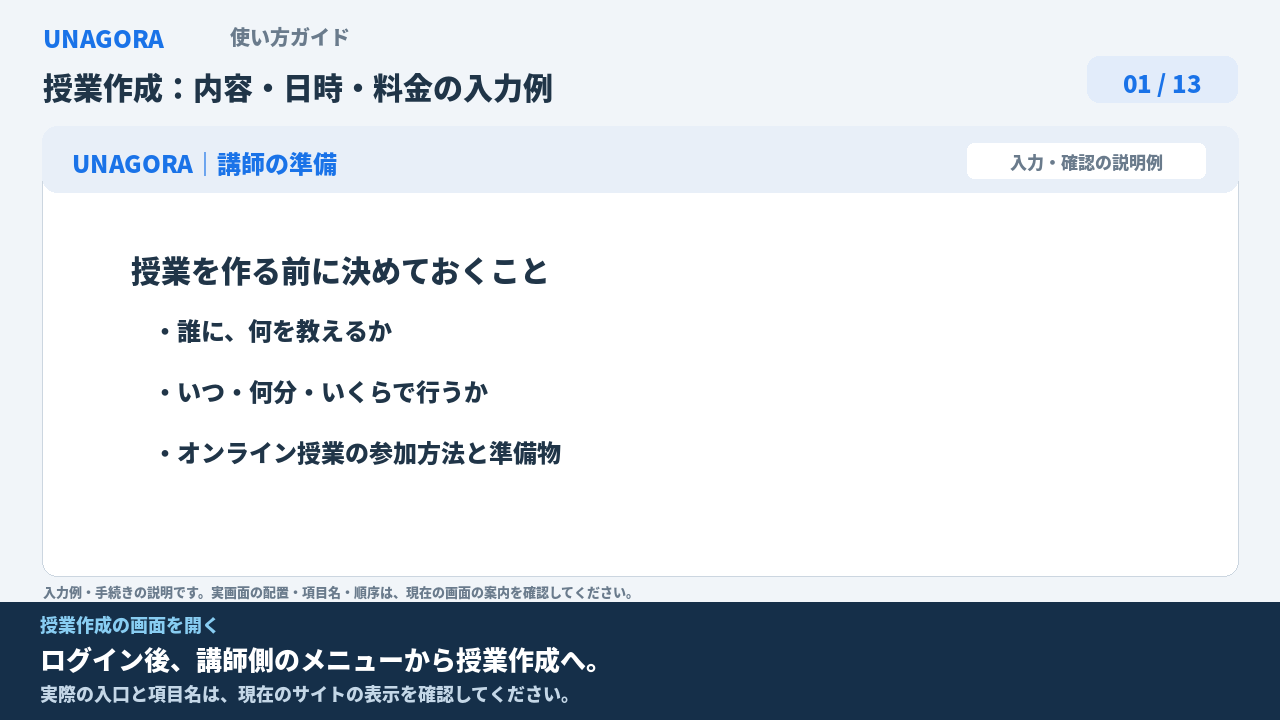
ログイン後、講師側のメニューから授業作成へ。
実際の入口と項目名は、現在のサイトの表示を確認してください。
2. 何の授業かが分かる名前に
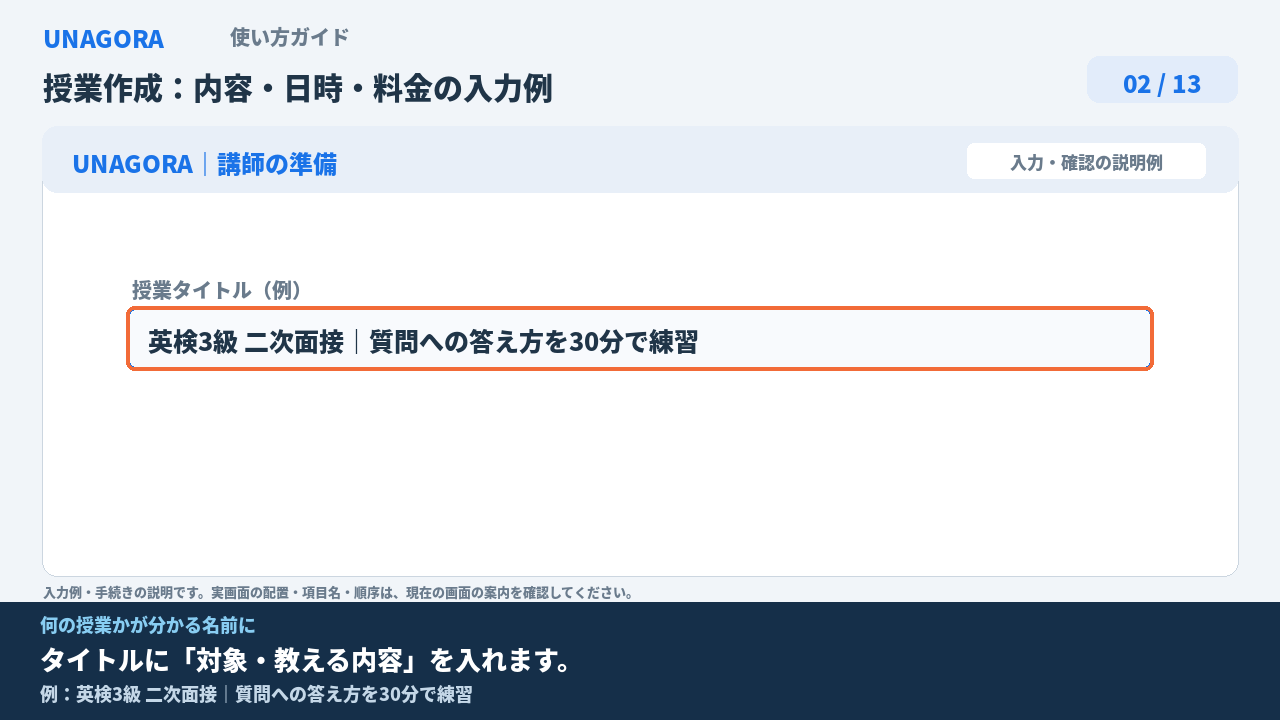
タイトルに「対象・教える内容」を入れます。
例:英検3級 二次面接|質問への答え方を30分で練習
3. 授業で行うことを入力
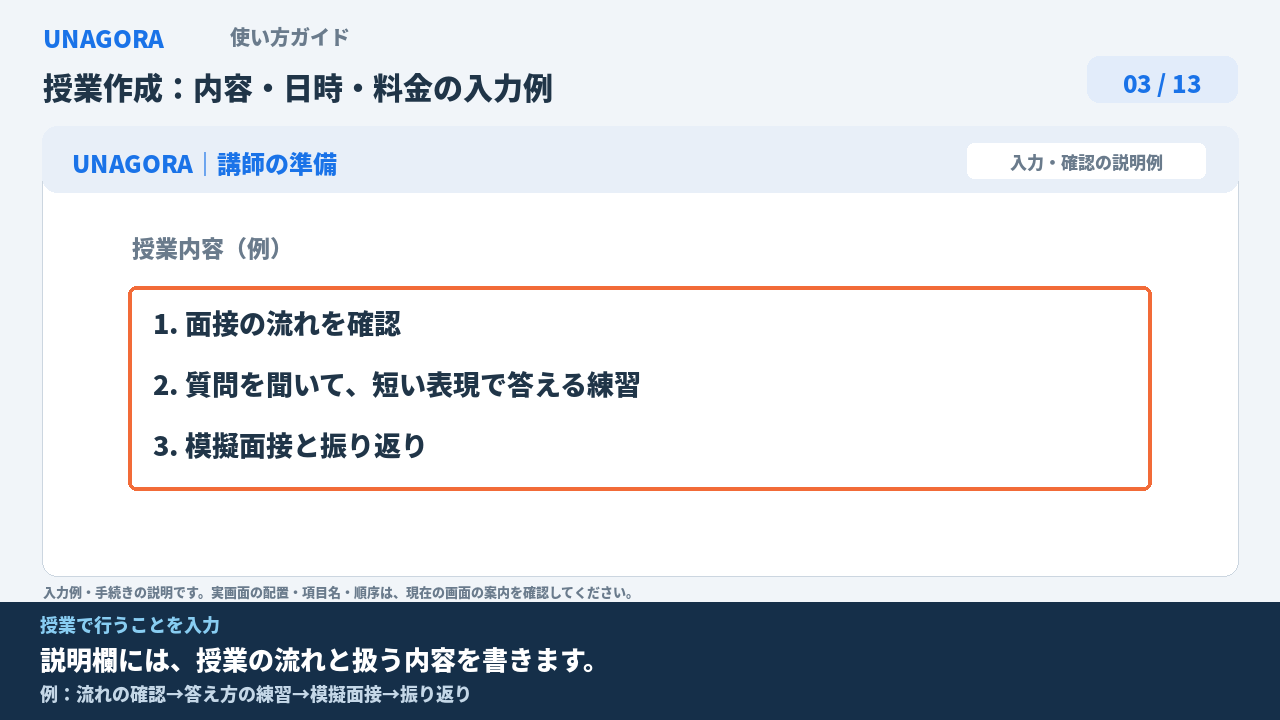
説明欄には、授業の流れと扱う内容を書きます。
例:流れの確認→答え方の練習→模擬面接→振り返り
4. 誰が受けられるかを決める
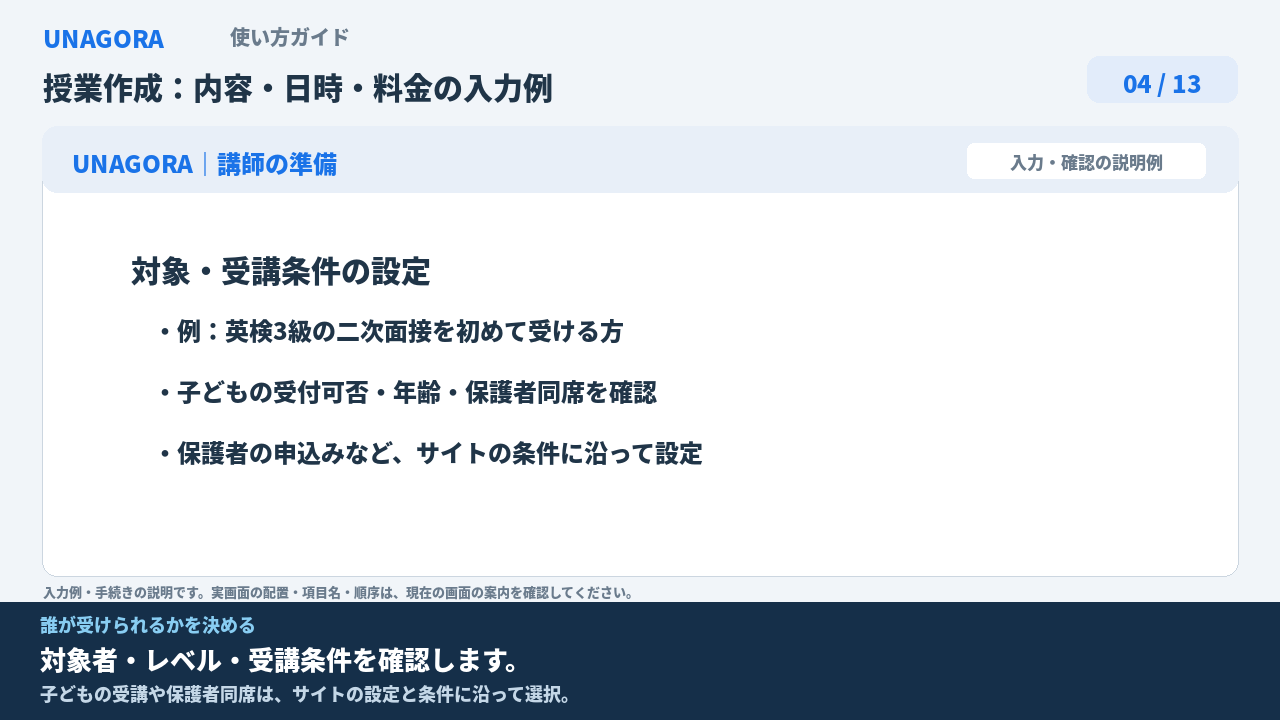
対象者・レベル・受講条件を確認します。
子どもの受講や保護者同席は、サイトの設定と条件に沿って選択。
5. 受講方法を設定する
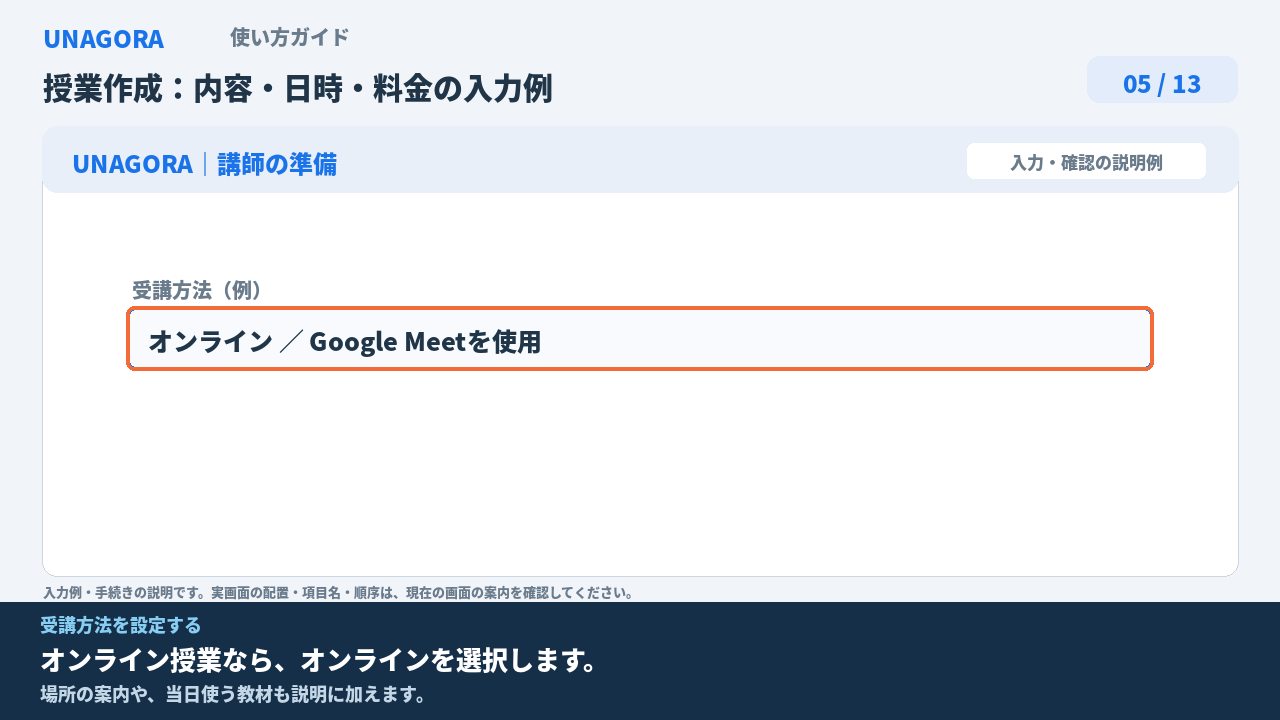
オンライン授業なら、オンラインを選択します。
場所の案内や、当日使う教材も説明に加えます。
6. 実際に教えられる日時を入力
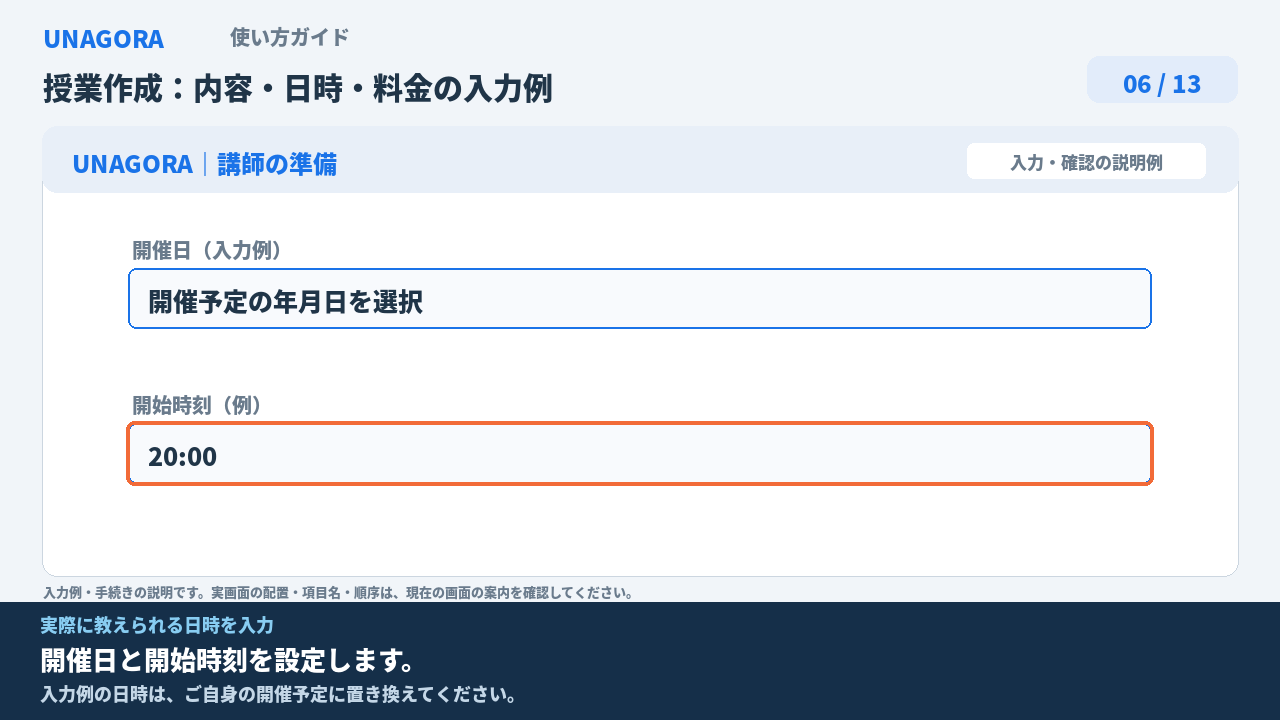
開催日と開始時刻を設定します。
入力例の日時は、ご自身の開催予定に置き換えてください。
7. 時間と人数を確認する
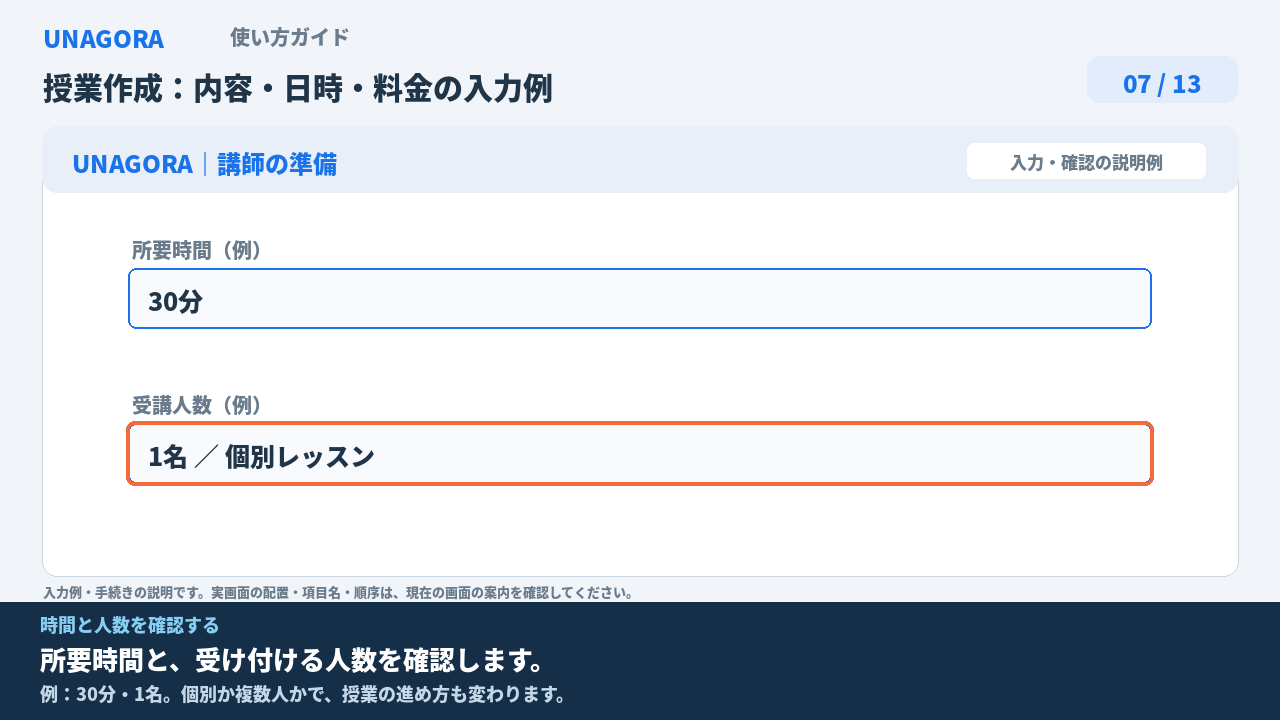
所要時間と、受け付ける人数を確認します。
例:30分・1名。個別か複数人かで、授業の進め方も変わります。
8. 料金を入力する
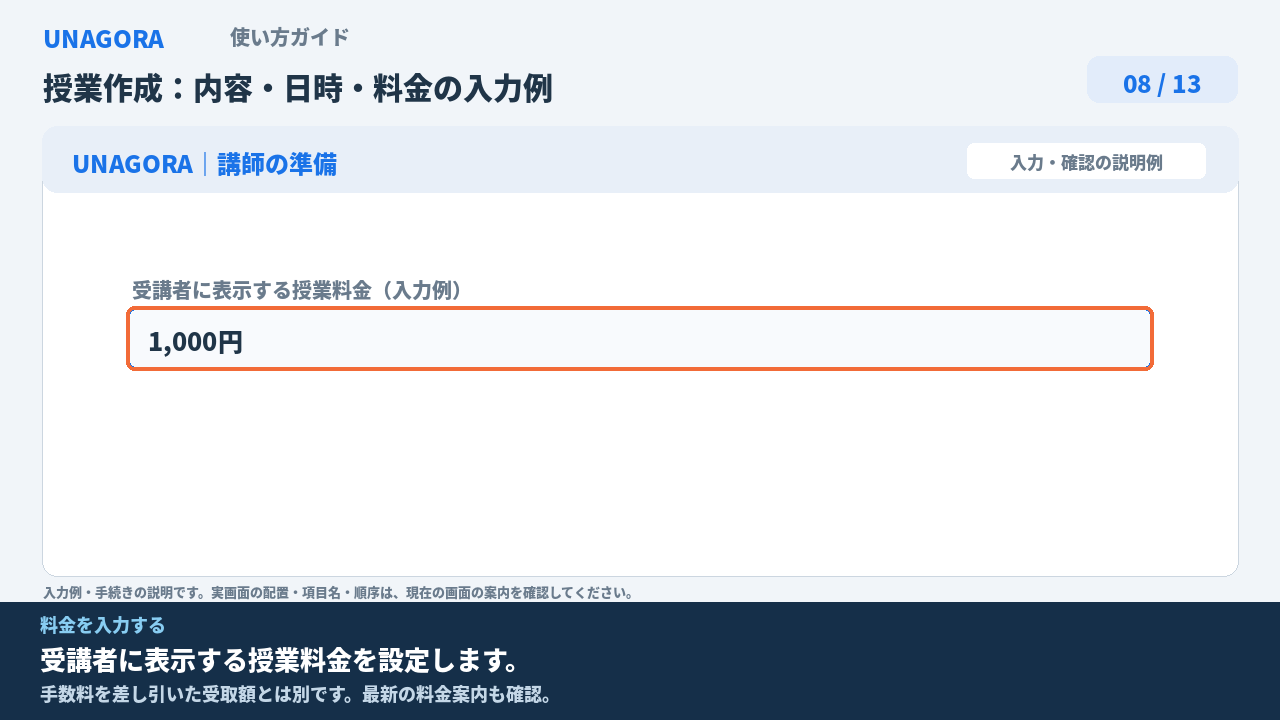
受講者に表示する授業料金を設定します。
手数料を差し引いた受取額とは別です。最新の料金案内も確認。
9. Meetの参加案内を準備
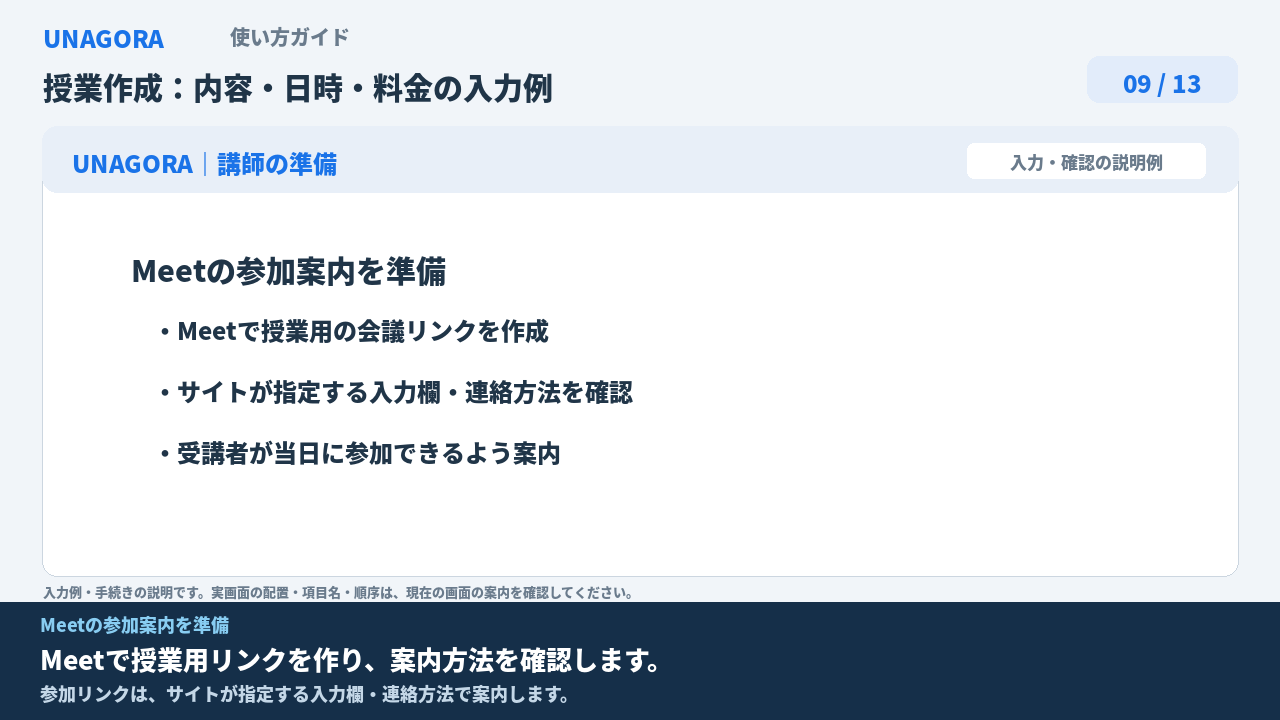
Meetで授業用リンクを作り、案内方法を確認します。
参加リンクは、サイトが指定する入力欄・連絡方法で案内します。
10. 受講前に必要なものを書く
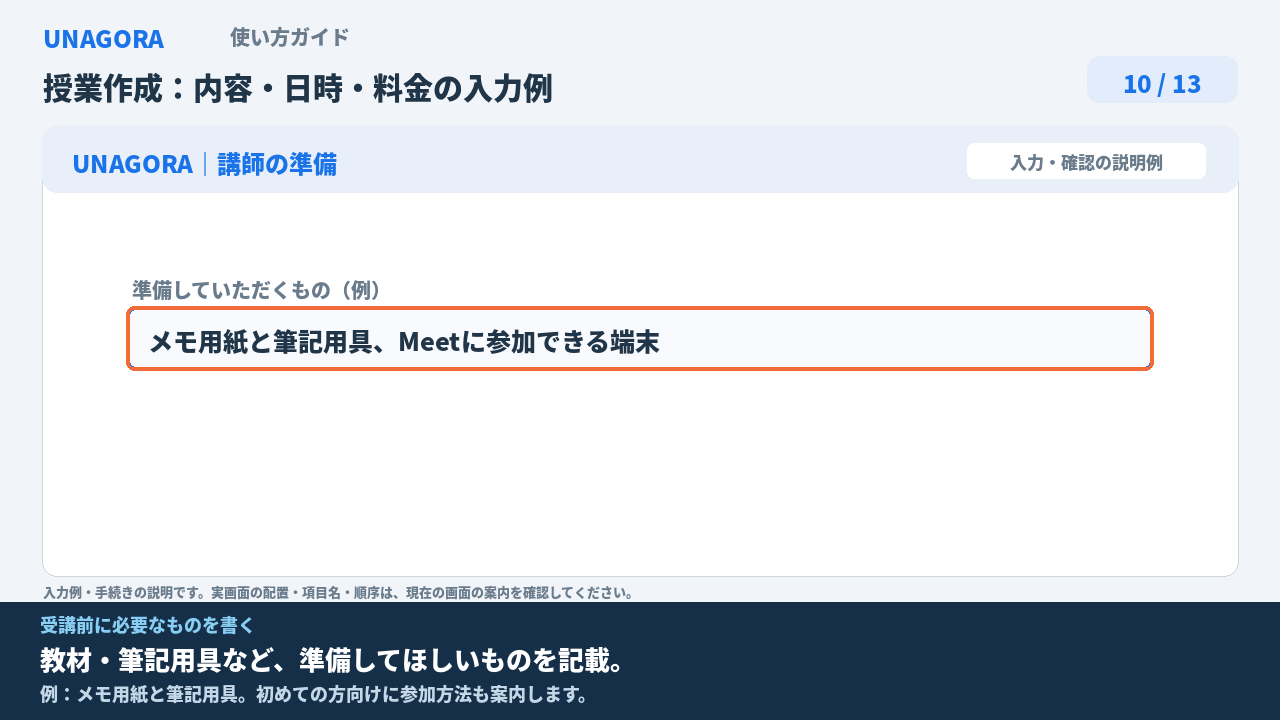
教材・筆記用具など、準備してほしいものを記載。
例:メモ用紙と筆記用具。初めての方向けに参加方法も案内します。
11. まず下書きに保存する
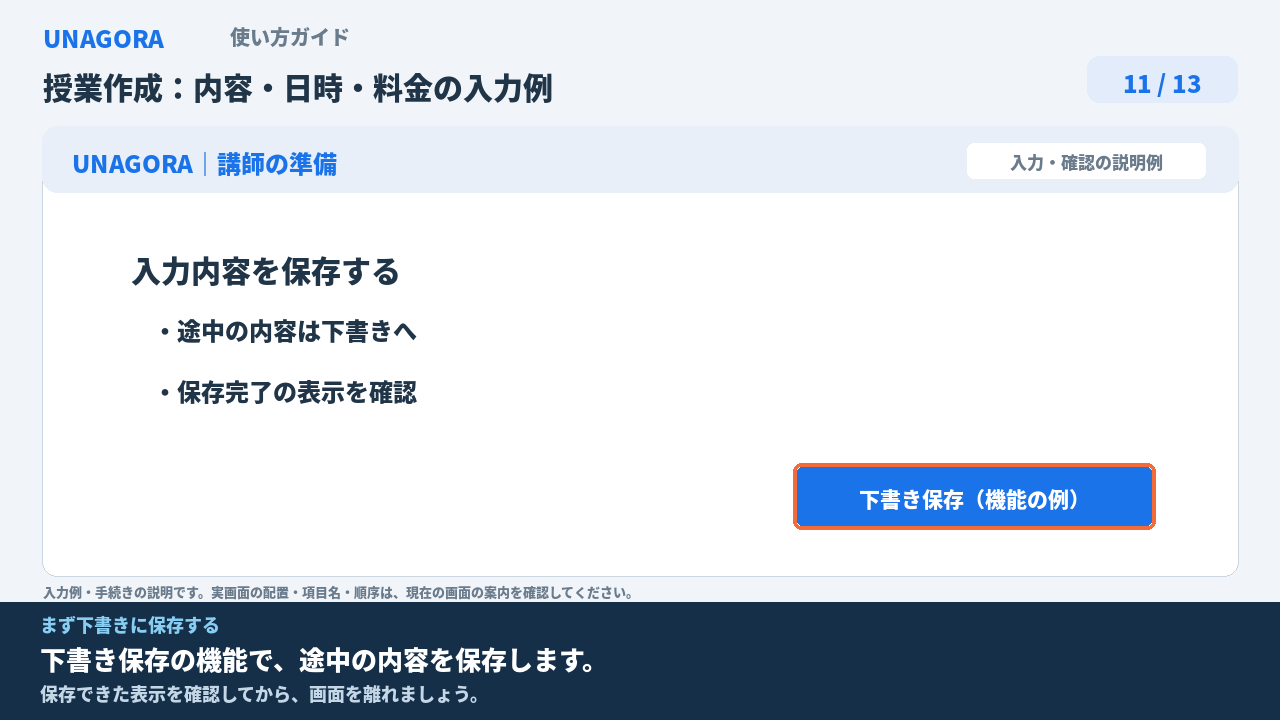
下書き保存の機能で、途中の内容を保存します。
保存できた表示を確認してから、画面を離れましょう。
12. 受講者から見える内容を確認
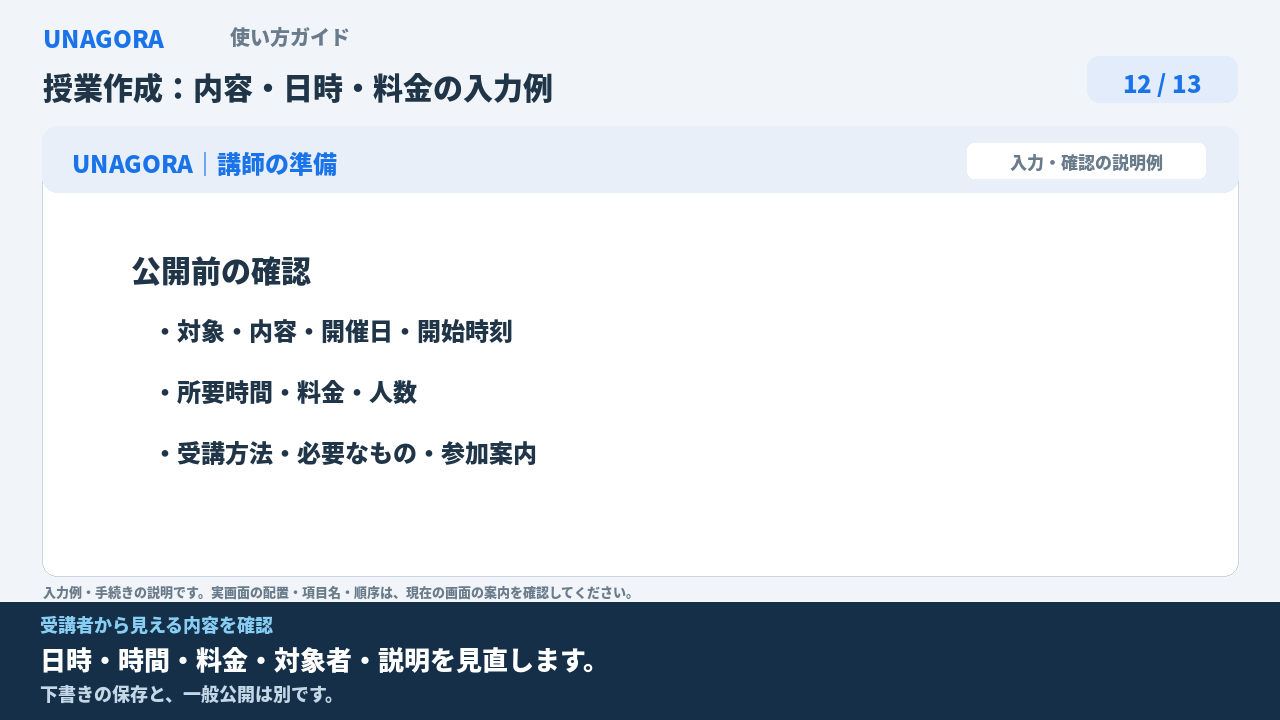
日時・時間・料金・対象者・説明を見直します。
下書きの保存と、一般公開は別です。
13. 公開前の案内を確認する
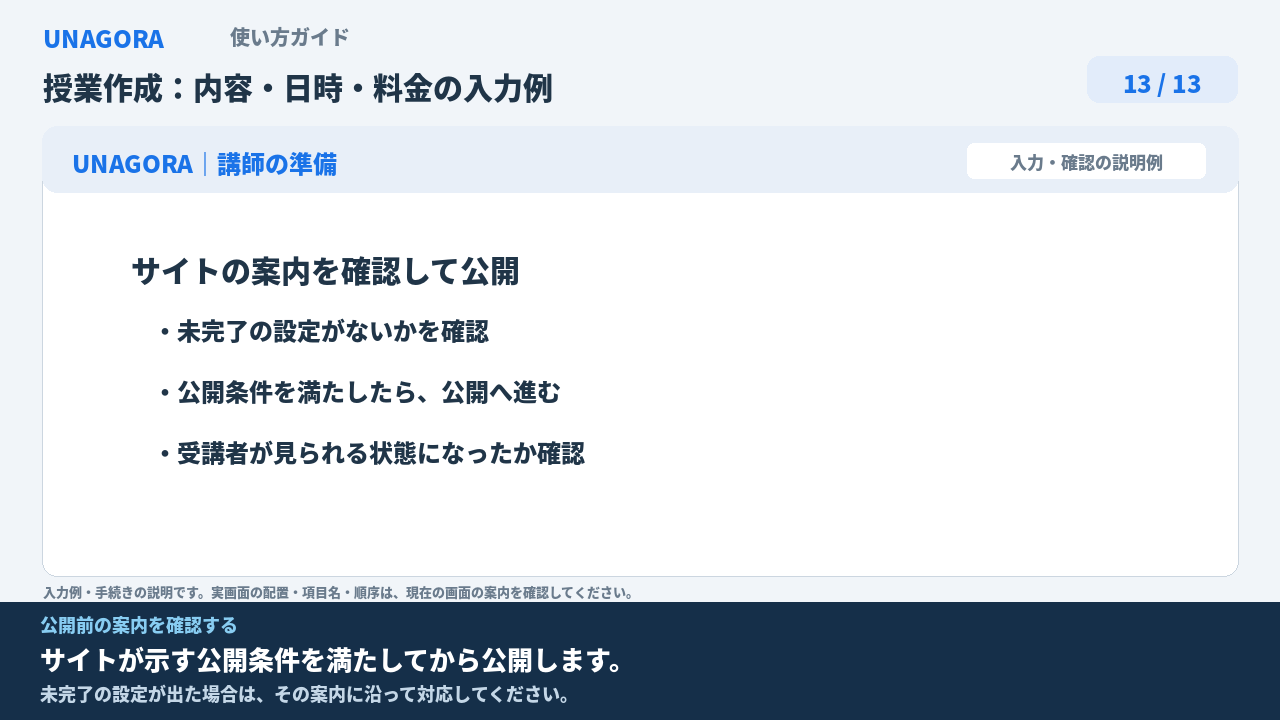
サイトが示す公開条件を満たしてから公開します。
未完了の設定が出た場合は、その案内に沿って対応してください。