授業を開く方へ・無料
パソコンでMeetを準備する
58秒・10手順
操作を再現した説明用の画面です。
端末・アカウントによって表示が異なる場合があります。
画像と文章で確認
1. 最初に準備
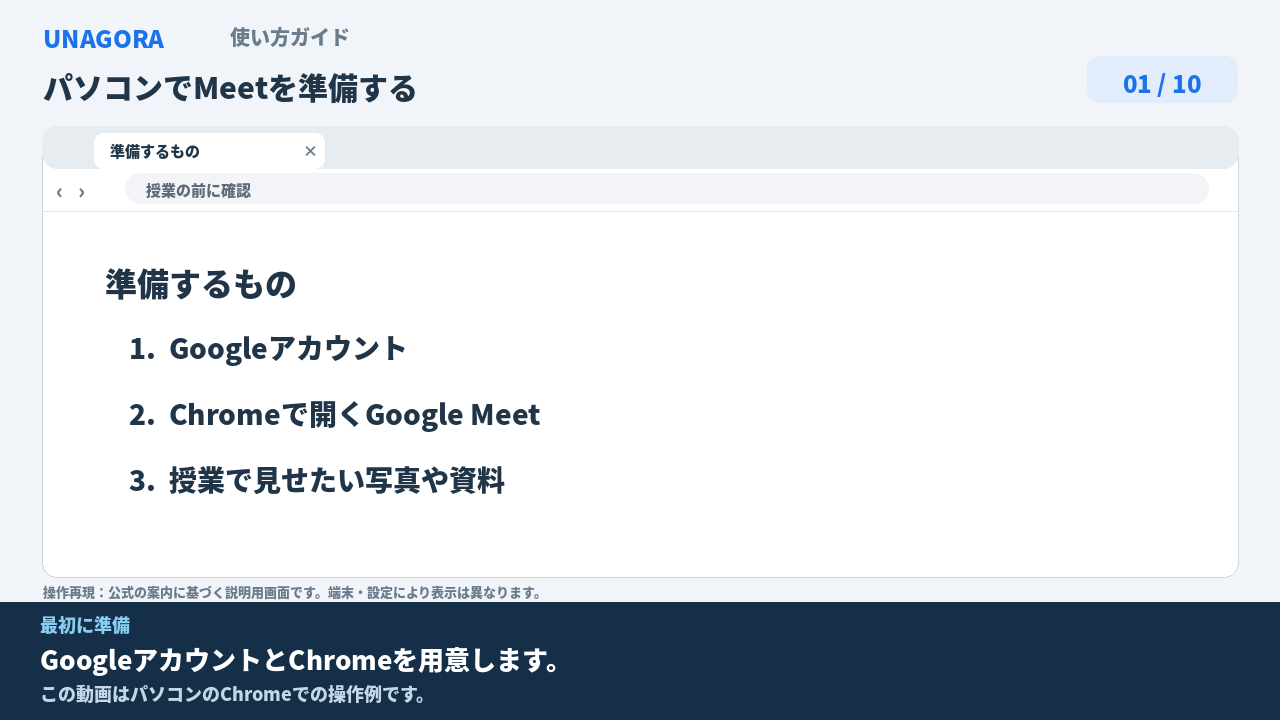
GoogleアカウントとChromeを用意します。
この動画はパソコンのChromeでの操作例です。
2. Googleの右上を見る
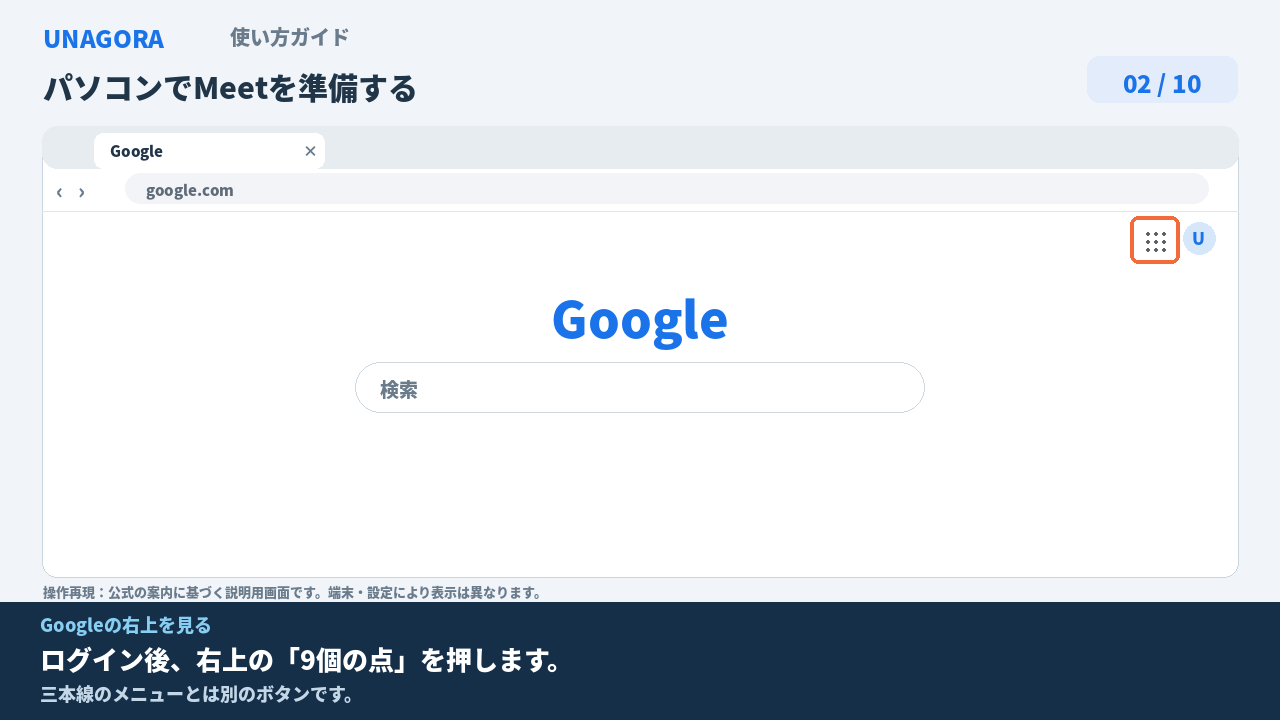
ログイン後、右上の「9個の点」を押します。
三本線のメニューとは別のボタンです。
3. アプリの一覧から選ぶ
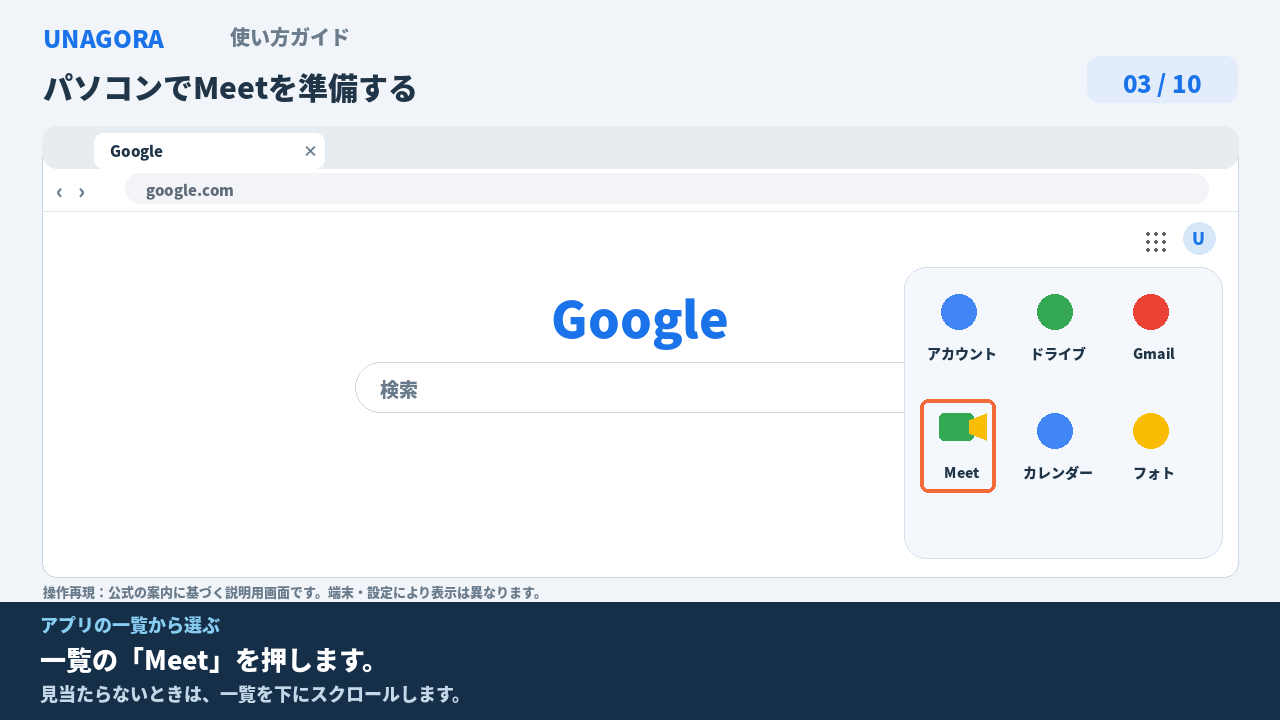
一覧の「Meet」を押します。
見当たらないときは、一覧を下にスクロールします。
4. 会議の作成を開く
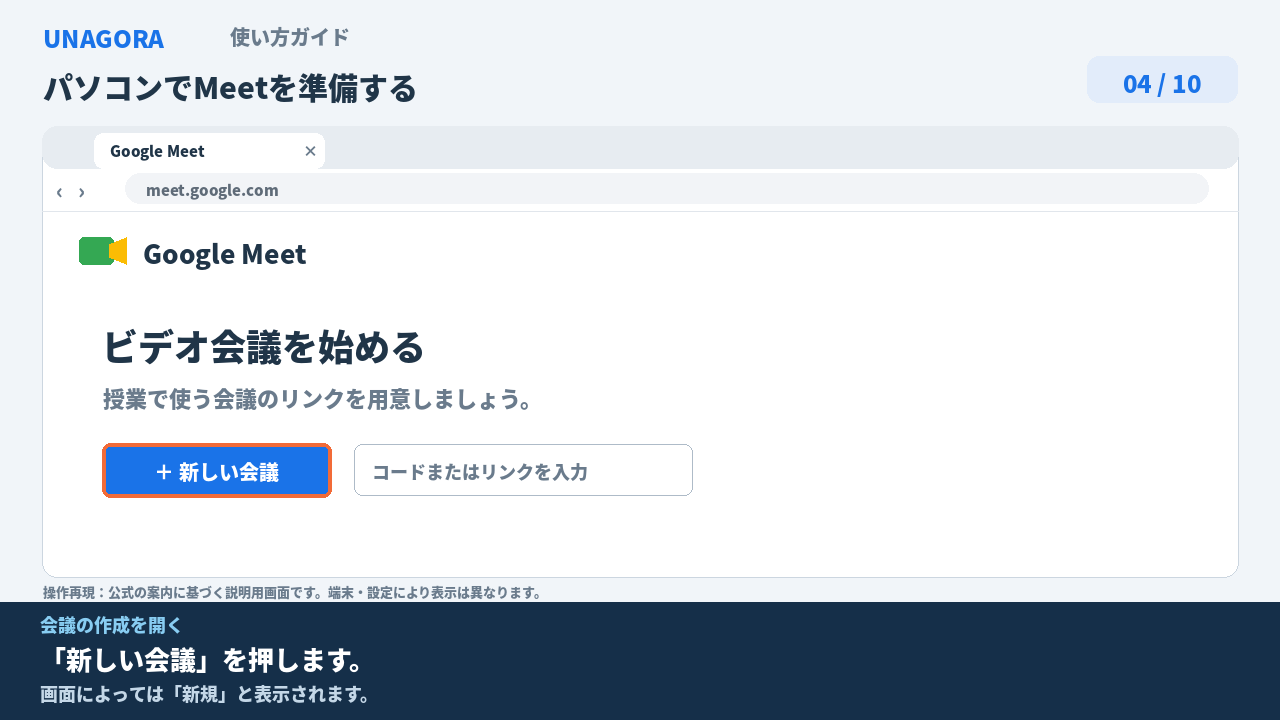
「新しい会議」を押します。
画面によっては「新規」と表示されます。
5. 授業用のリンクを作る
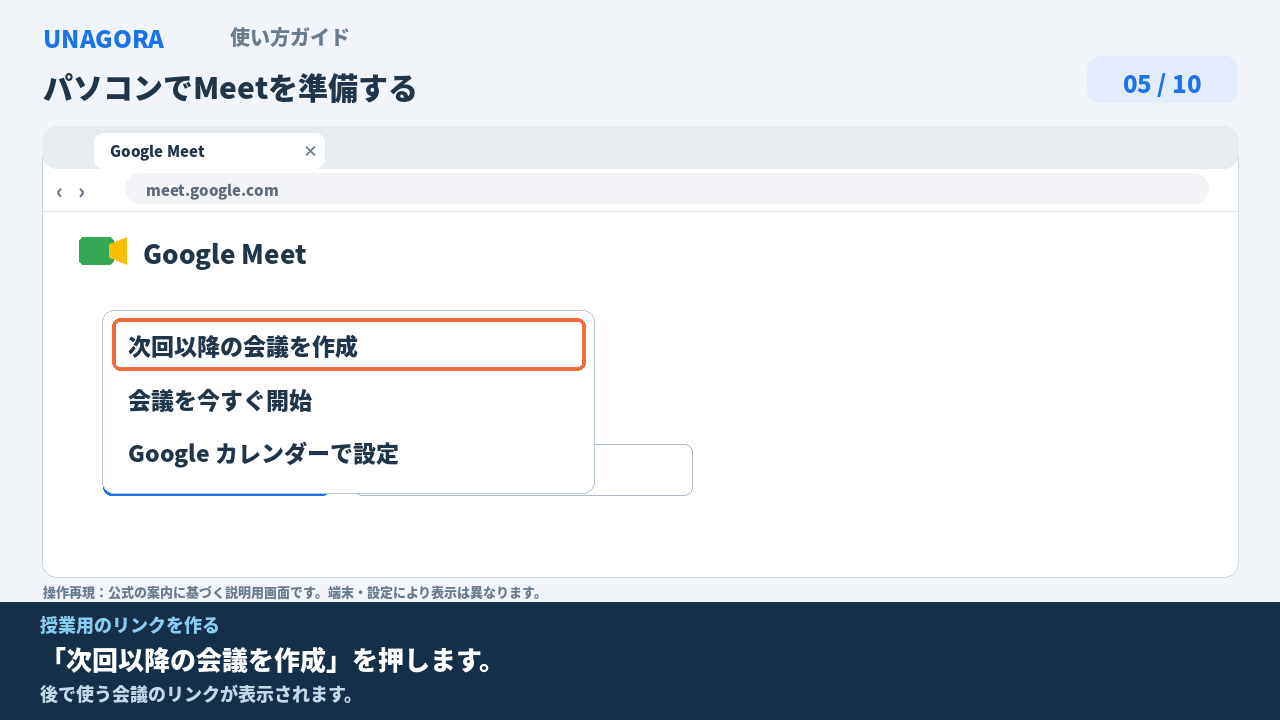
「次回以降の会議を作成」を押します。
後で使う会議のリンクが表示されます。
6. コピーのマークを押す
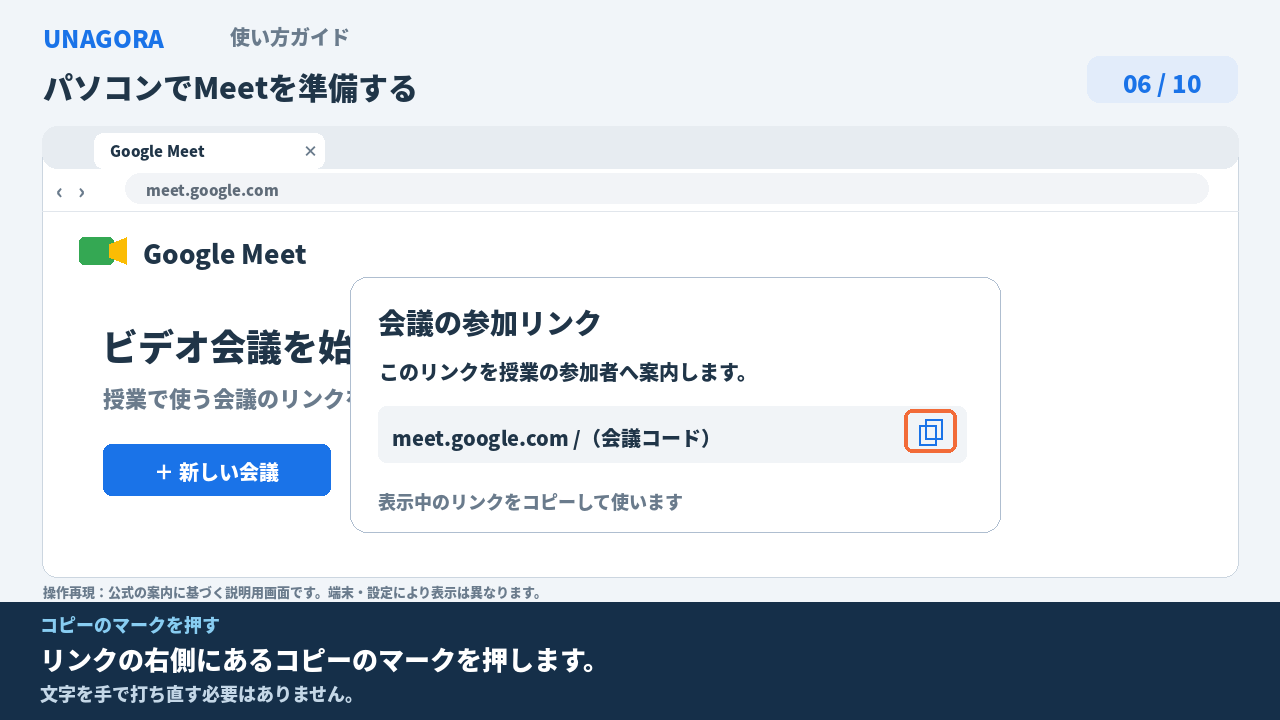
リンクの右側にあるコピーのマークを押します。
文字を手で打ち直す必要はありません。
7. コピーできたら次へ
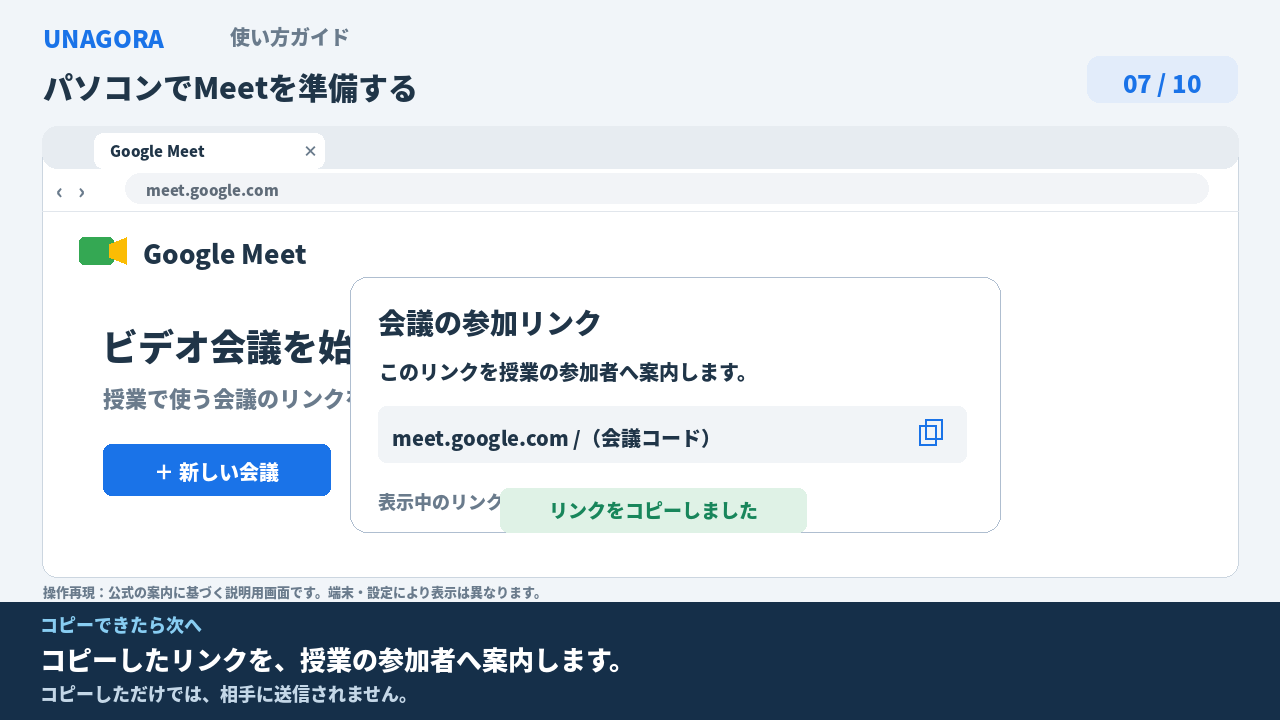
コピーしたリンクを、授業の参加者へ案内します。
コピーしただけでは、相手に送信されません。
8. 参加案内に貼り付ける
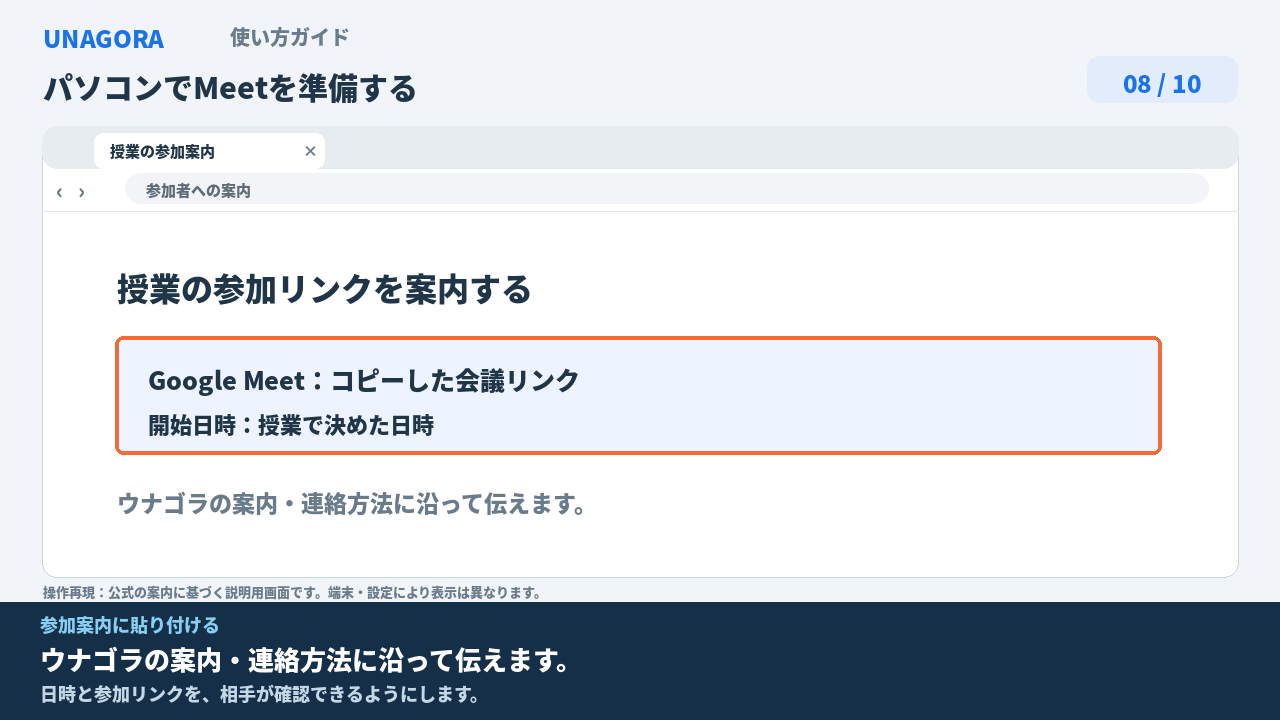
ウナゴラの案内・連絡方法に沿って伝えます。
日時と参加リンクを、相手が確認できるようにします。
9. 当日は自分もリンクを開く
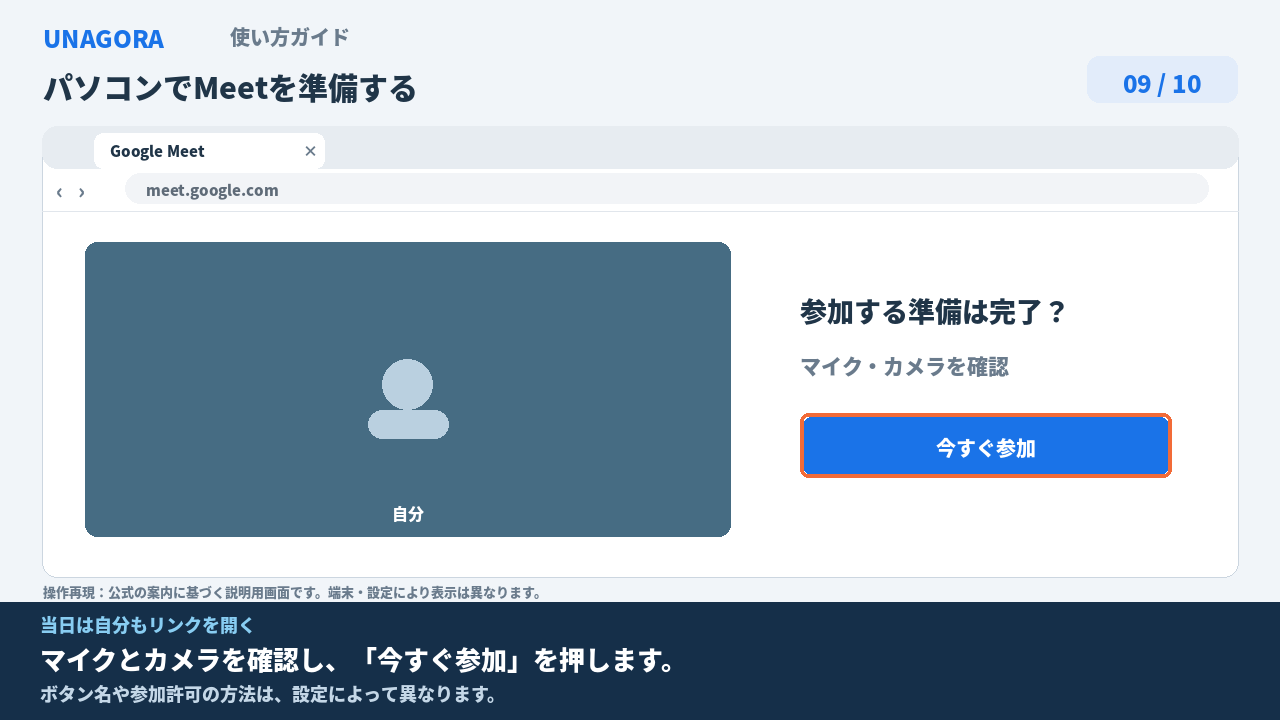
マイクとカメラを確認し、「今すぐ参加」を押します。
ボタン名や参加許可の方法は、設定によって異なります。
10. 授業を始める前に
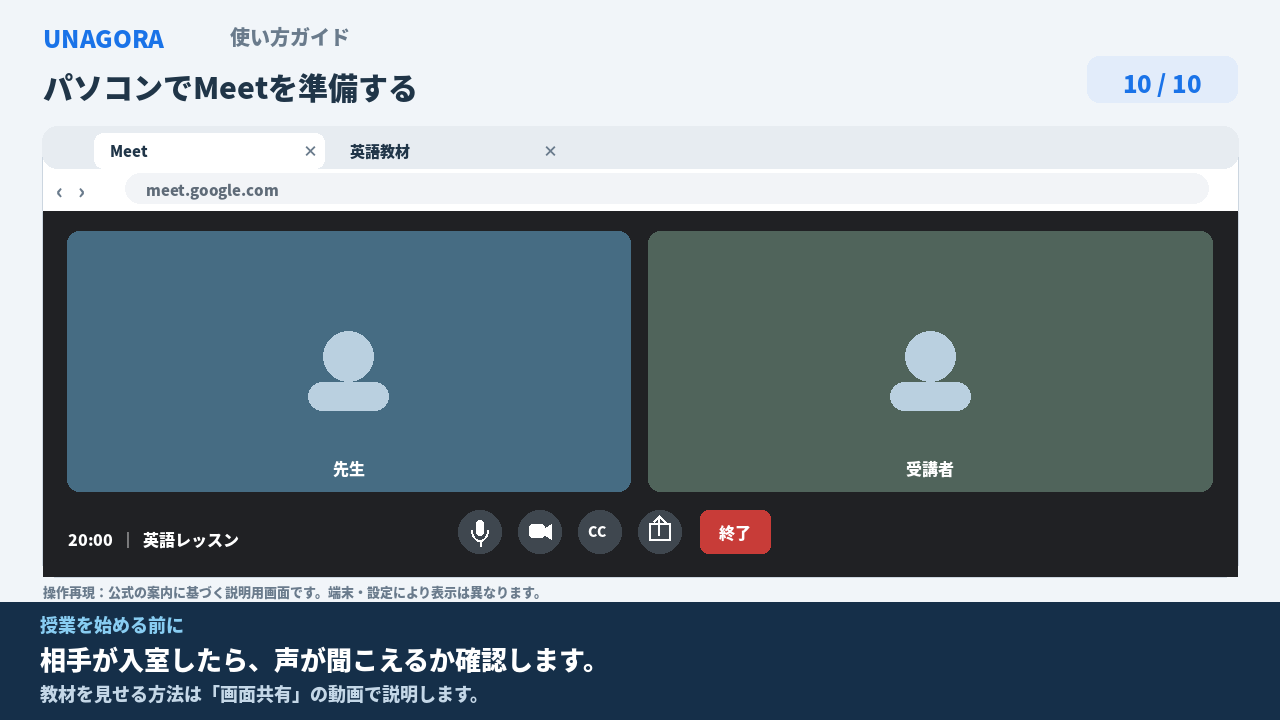
相手が入室したら、声が聞こえるか確認します。
教材を見せる方法は「画面共有」の動画で説明します。