授業を開く方へ・無料
講師登録:入力する内容と進め方
64秒・10手順
入力・確認の説明例です。実際の画面・項目は現在のサイトとStripeの案内を確認してください。
端末・アカウントによって表示が異なる場合があります。
画像と文章で確認
1. 講師として始める入口
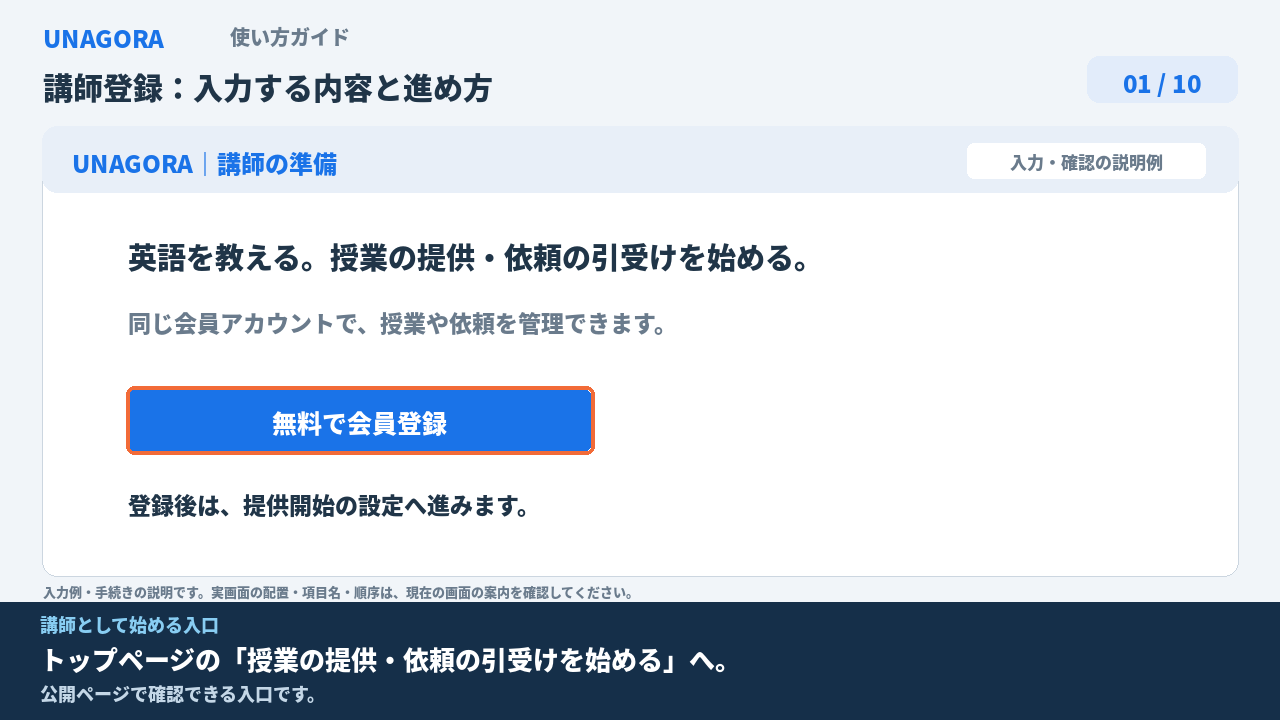
トップページの「授業の提供・依頼の引受けを始める」へ。
公開ページで確認できる入口です。
2. まず会員アカウントを用意
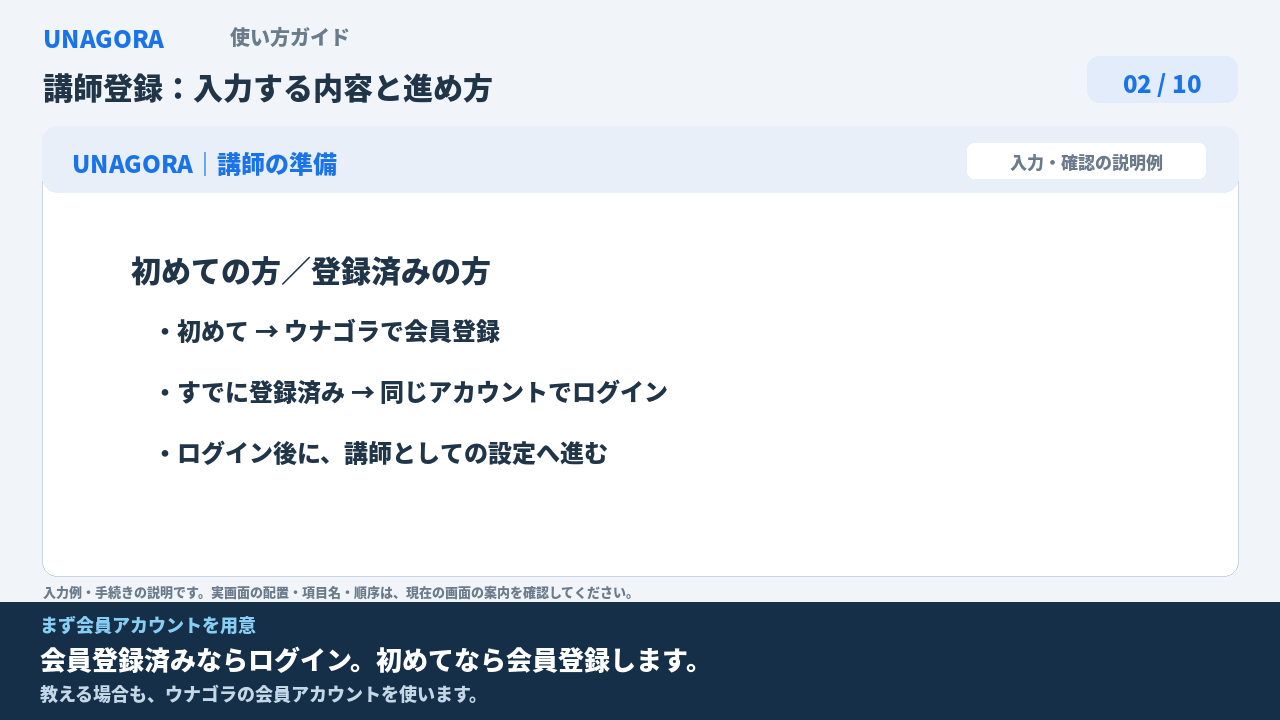
会員登録済みならログイン。初めてなら会員登録します。
教える場合も、ウナゴラの会員アカウントを使います。
3. 提供者登録の案内を開く
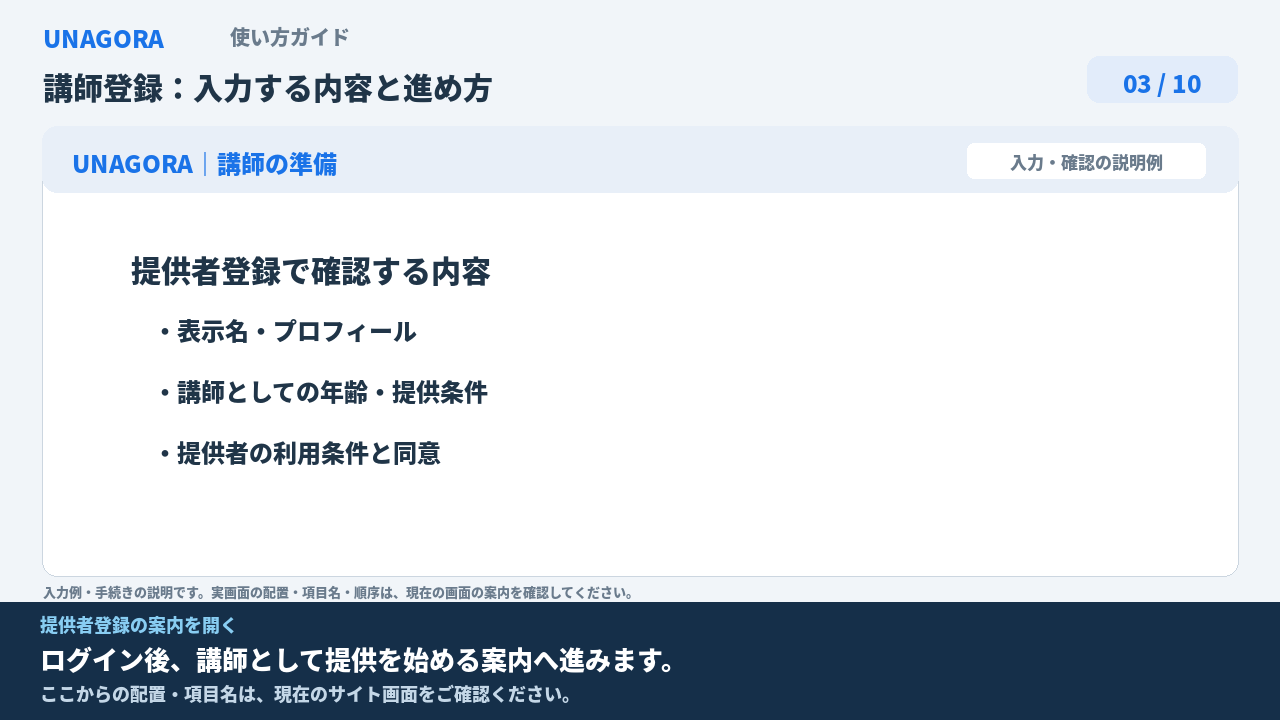
ログイン後、講師として提供を始める案内へ進みます。
ここからの配置・項目名は、現在のサイト画面をご確認ください。
4. 公開する表示名を入力
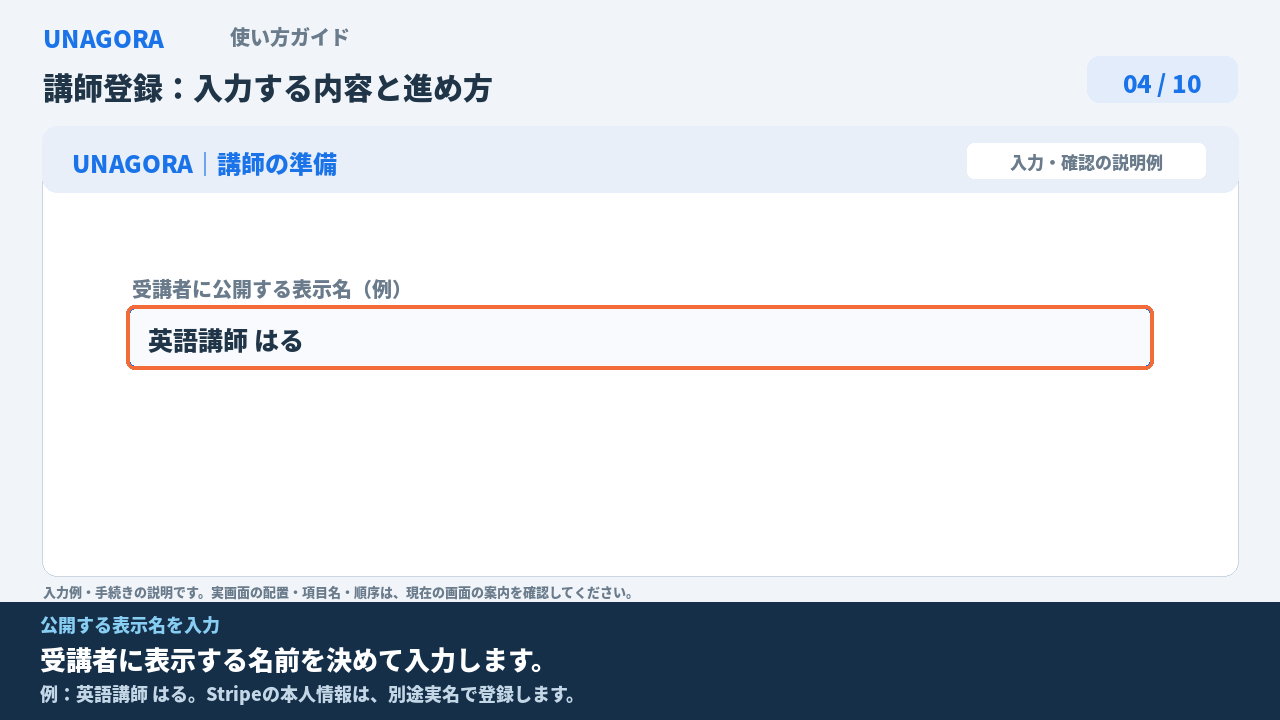
受講者に表示する名前を決めて入力します。
例:英語講師 はる。Stripeの本人情報は、別途実名で登録します。
5. 自己紹介は具体的に
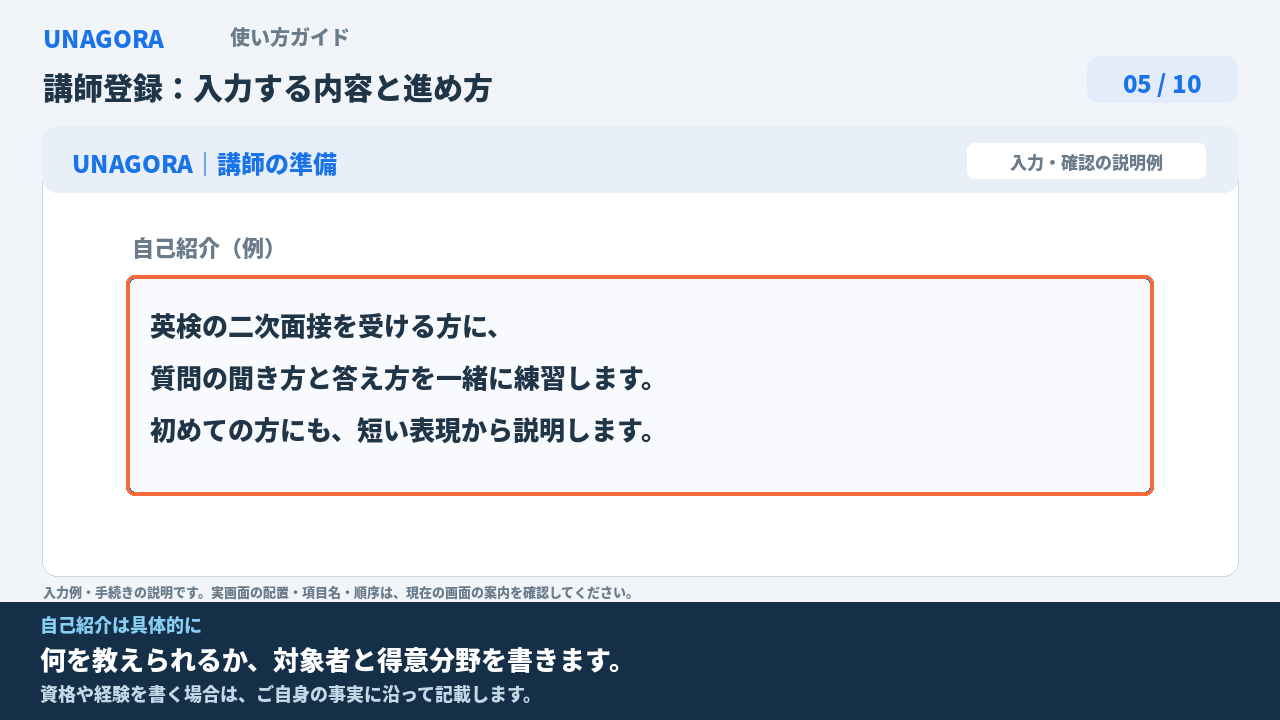
何を教えられるか、対象者と得意分野を書きます。
資格や経験を書く場合は、ご自身の事実に沿って記載します。
6. 年齢・提供条件を確認
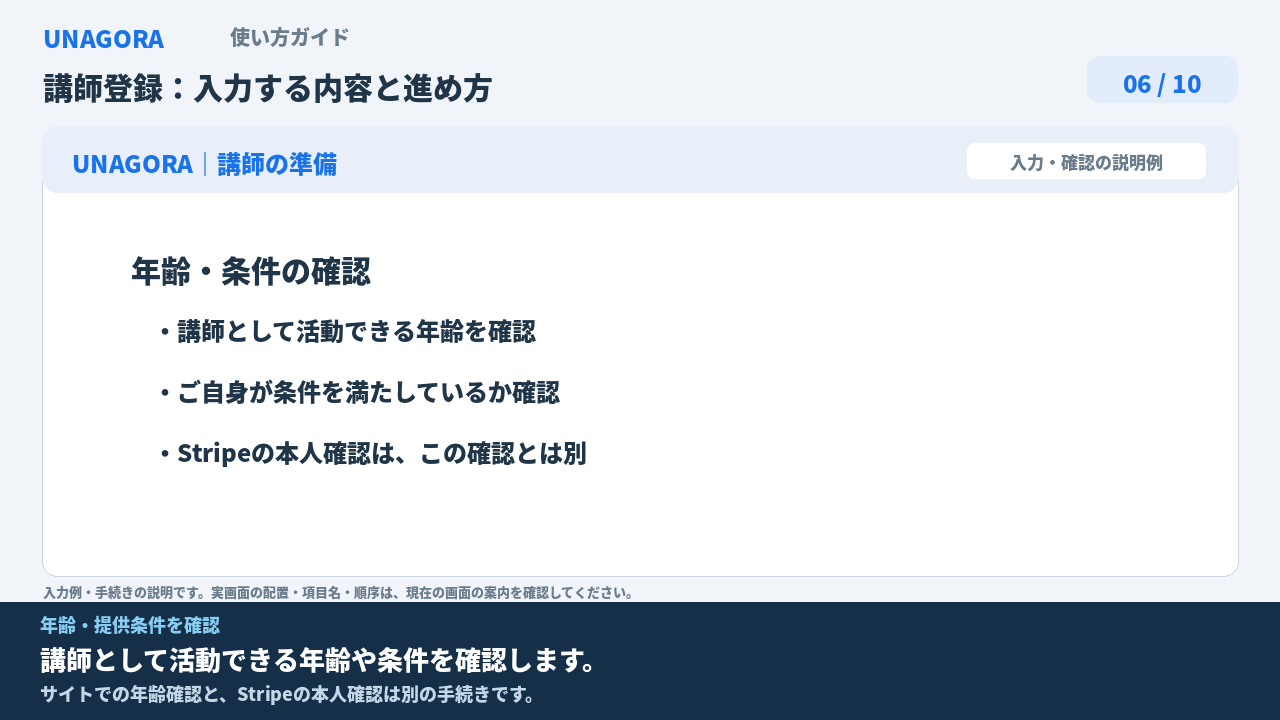
講師として活動できる年齢や条件を確認します。
サイトでの年齢確認と、Stripeの本人確認は別の手続きです。
7. 利用条件を読む
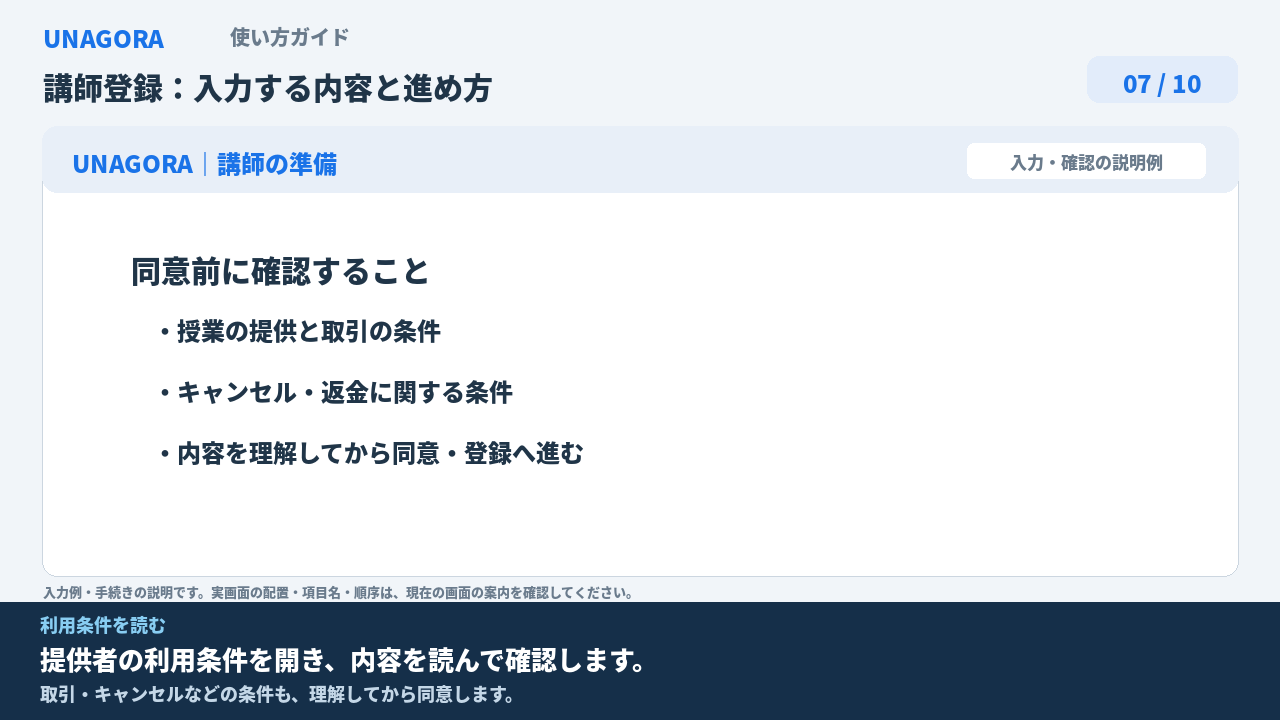
提供者の利用条件を開き、内容を読んで確認します。
取引・キャンセルなどの条件も、理解してから同意します。
8. 公開される内容を見直す
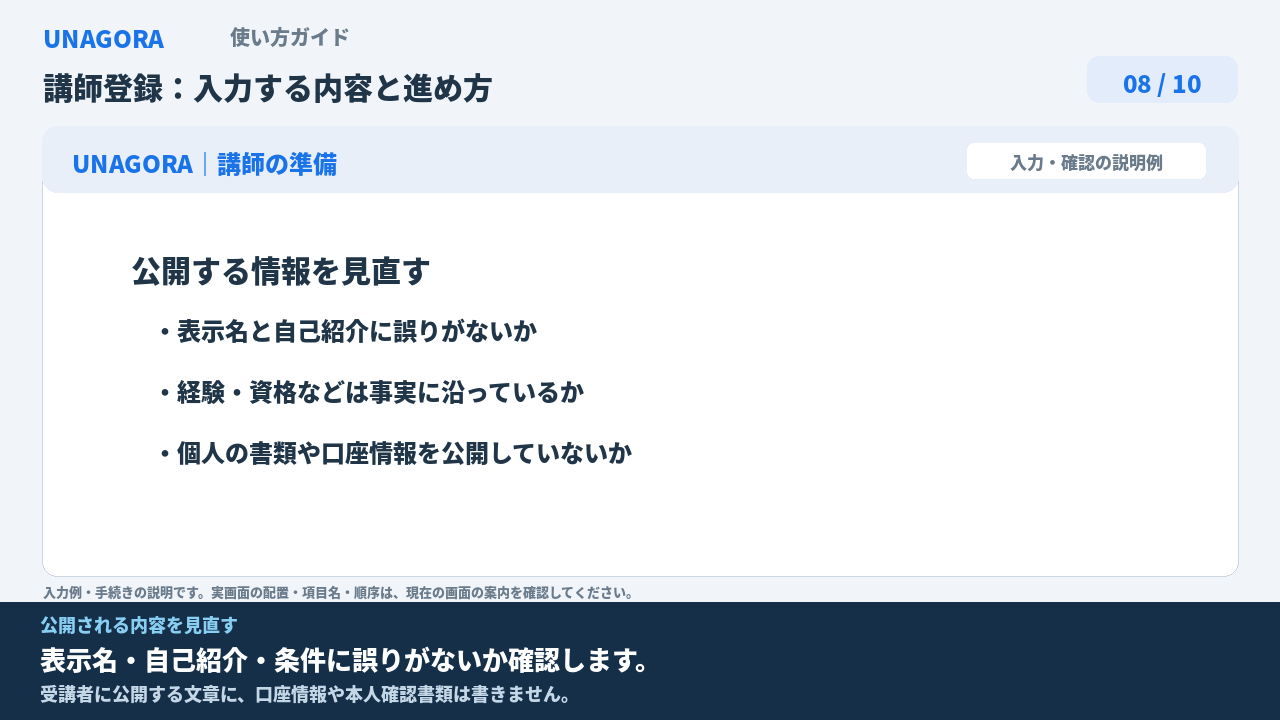
表示名・自己紹介・条件に誤りがないか確認します。
受講者に公開する文章に、口座情報や本人確認書類は書きません。
9. 登録後の案内を確認
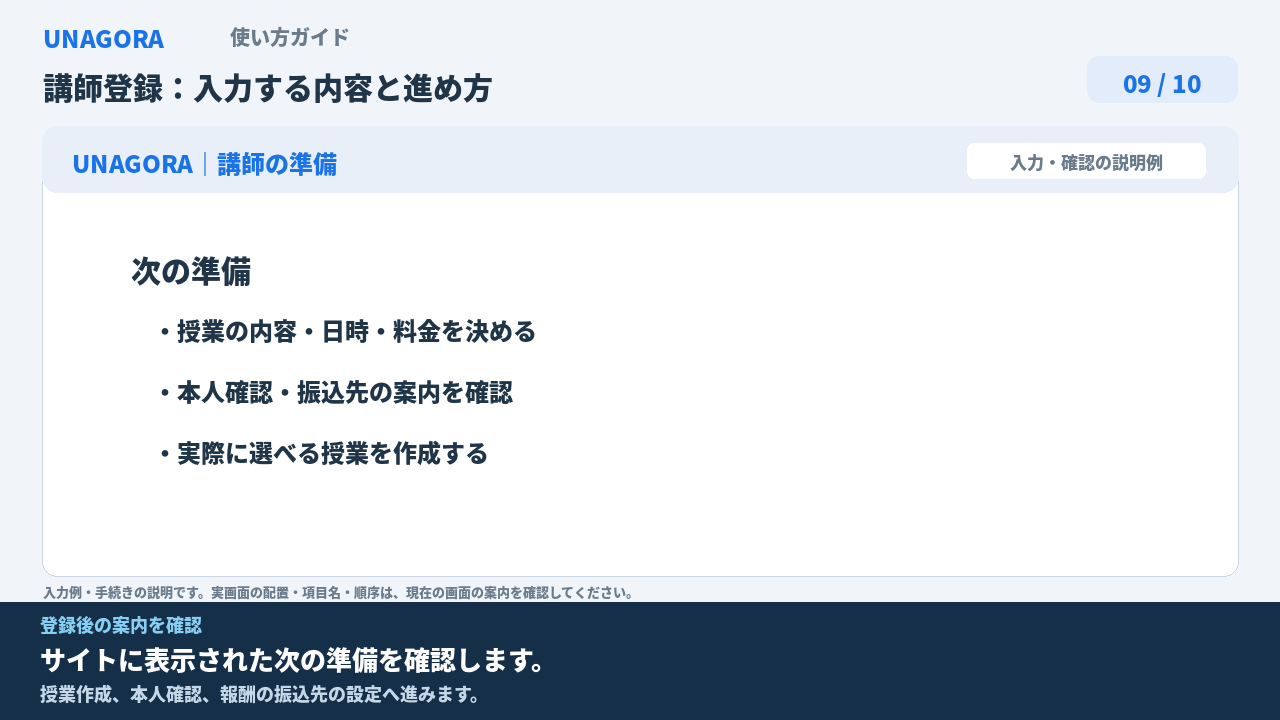
サイトに表示された次の準備を確認します。
授業作成、本人確認、報酬の振込先の設定へ進みます。
10. 講師登録だけでは予約は入りません
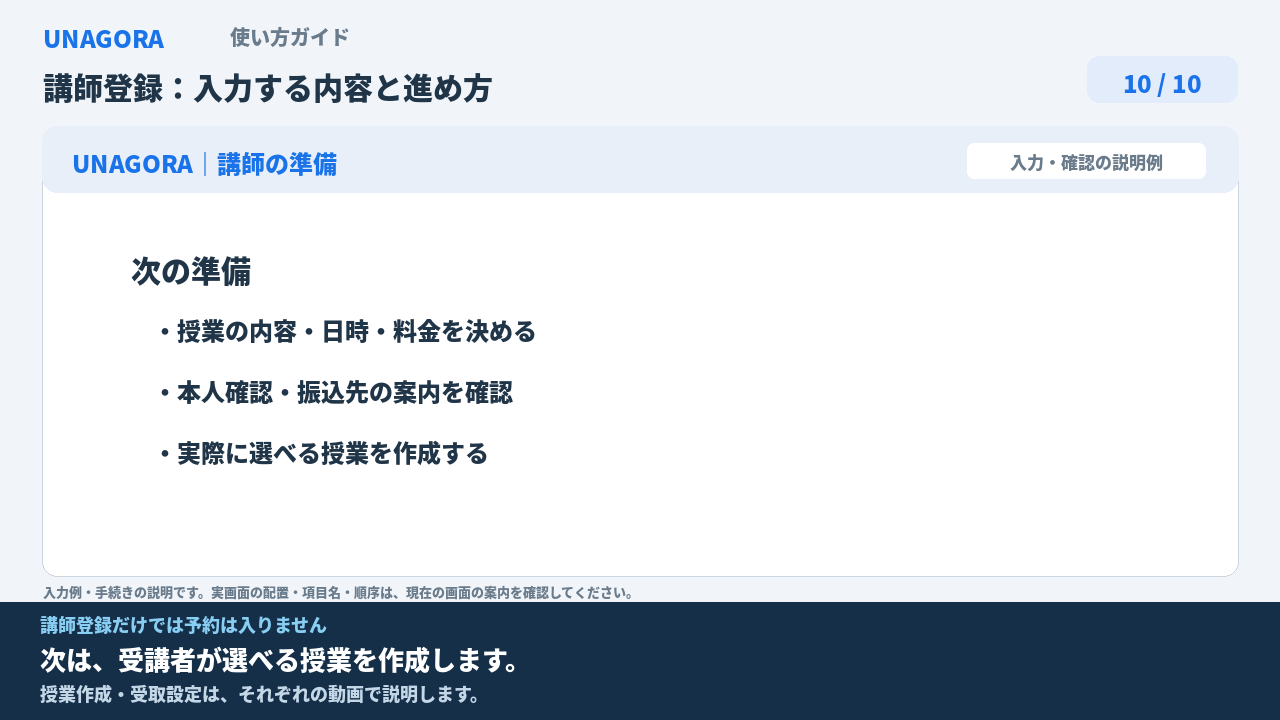
次は、受講者が選べる授業を作成します。
授業作成・受取設定は、それぞれの動画で説明します。