授業を開く方へ・無料
写真・ドライブ・PDFを授業で見せる
106秒・19手順
操作を再現した説明用の画面です。
端末・アカウントによって表示が異なる場合があります。
画像と文章で確認
1. 最初に知っておくこと
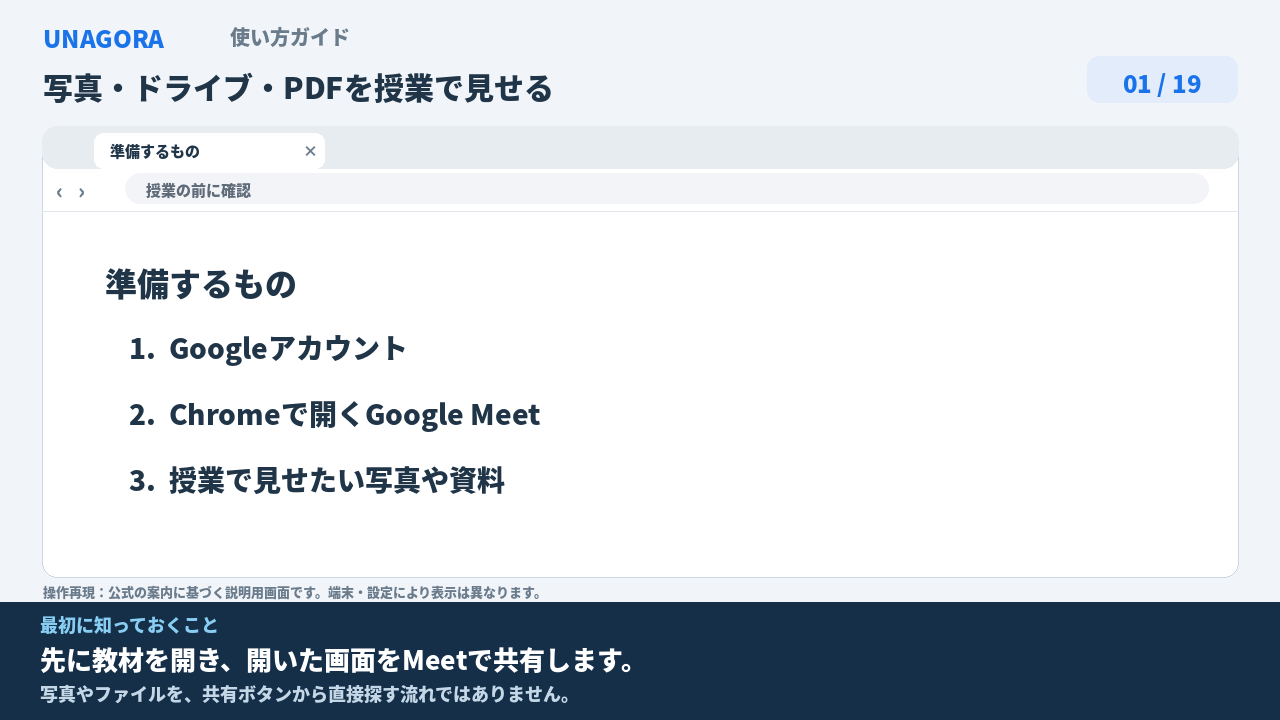
先に教材を開き、開いた画面をMeetで共有します。
写真やファイルを、共有ボタンから直接探す流れではありません。
2. 例1:パソコンの写真
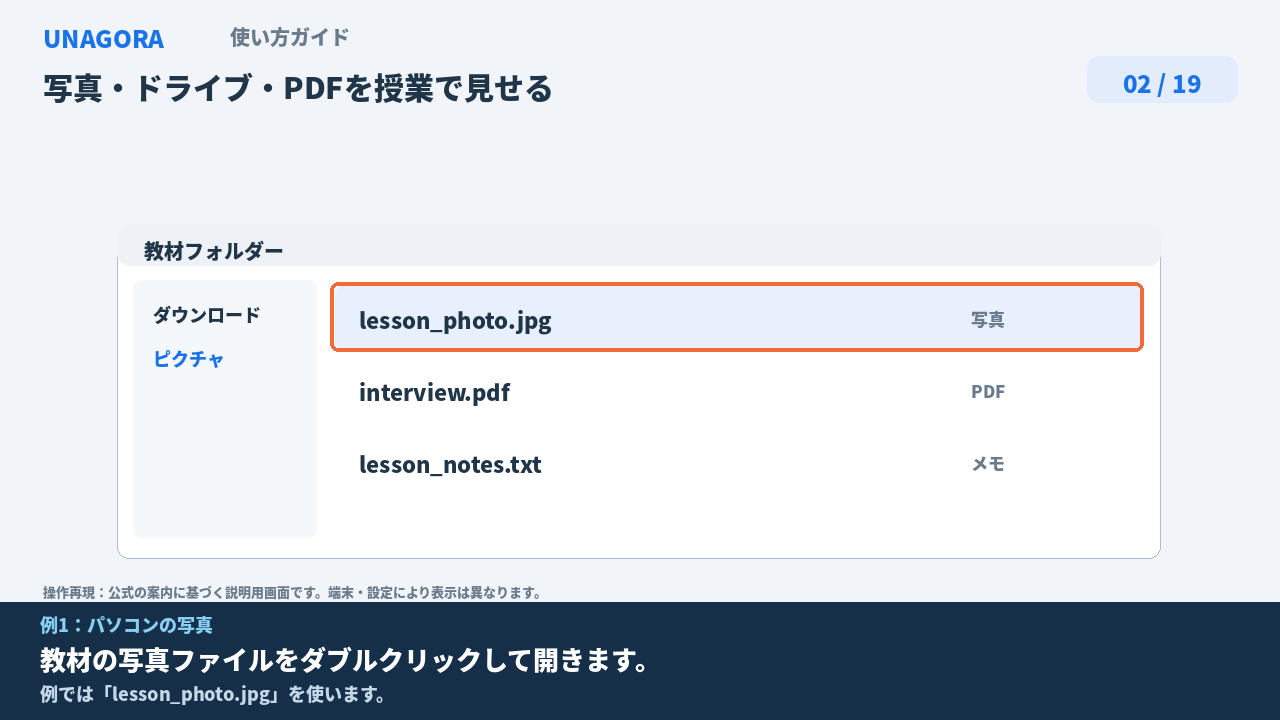
教材の写真ファイルをダブルクリックして開きます。
例では「lesson_photo.jpg」を使います。
3. 写真が開いているか確認
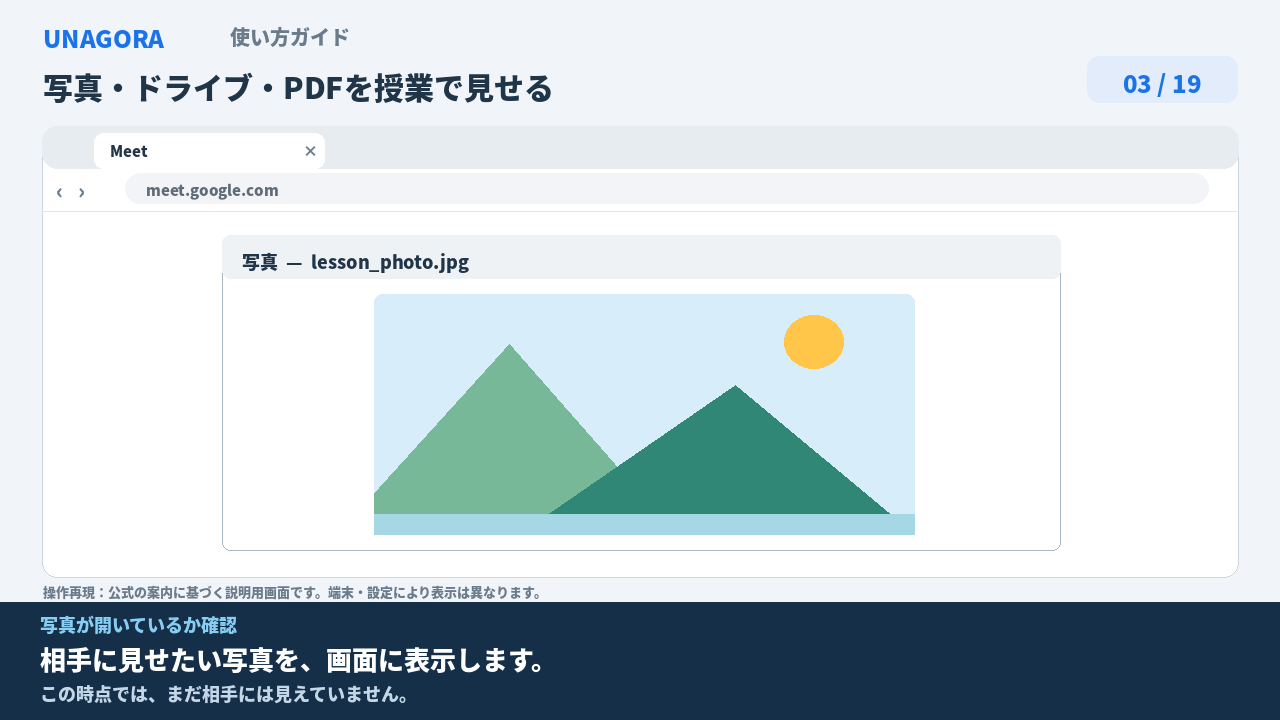
相手に見せたい写真を、画面に表示します。
この時点では、まだ相手には見えていません。
4. Meetの画面に戻る
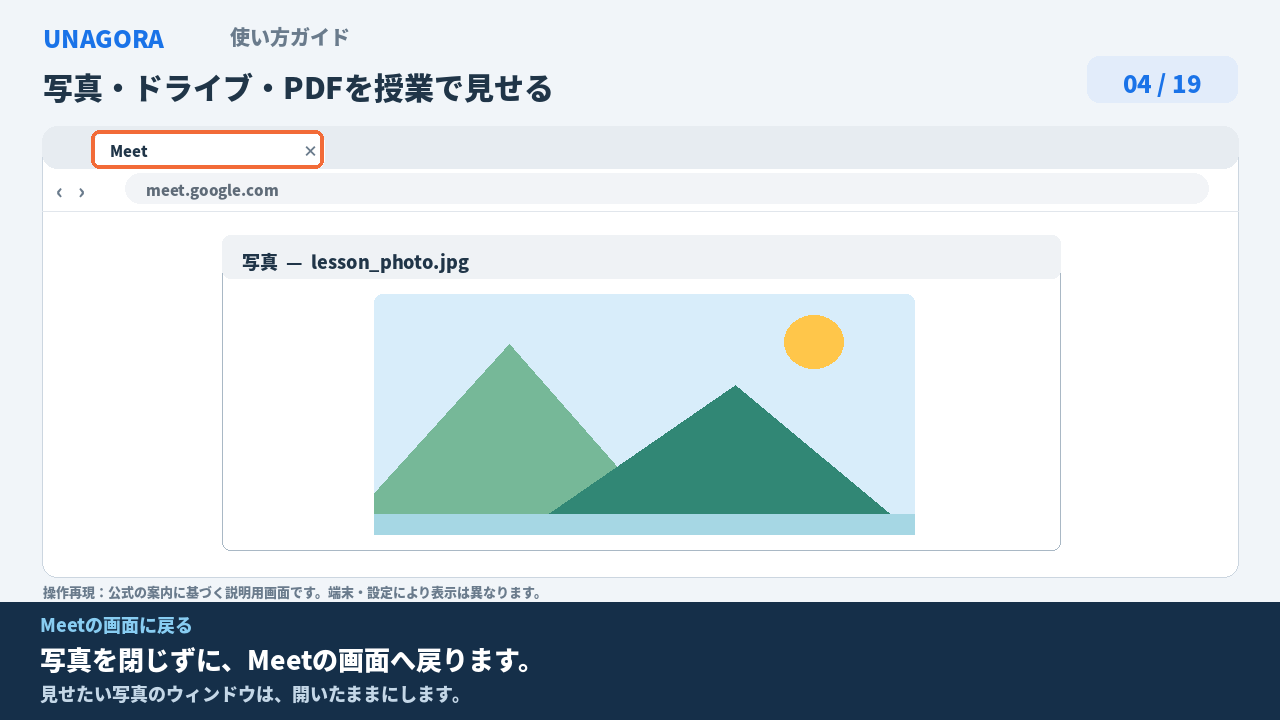
写真を閉じずに、Meetの画面へ戻ります。
見せたい写真のウィンドウは、開いたままにします。
5. 画面共有のボタンを押す
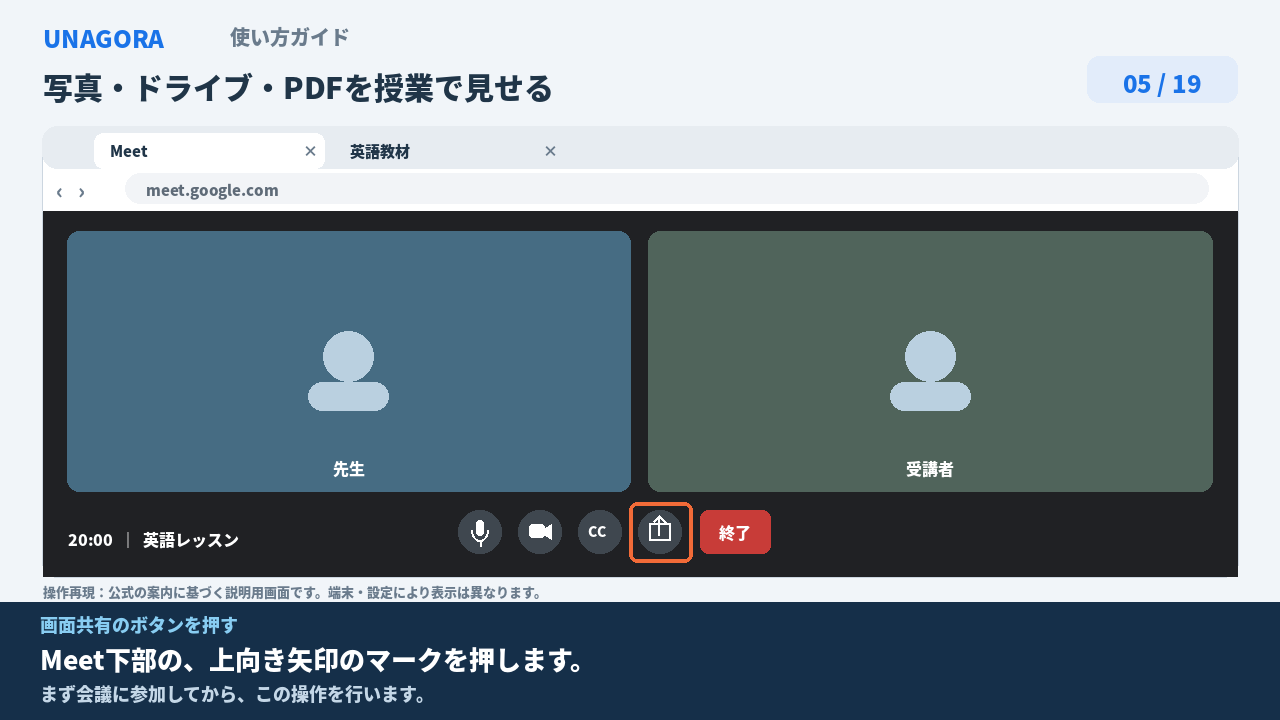
Meet下部の、上向き矢印のマークを押します。
まず会議に参加してから、この操作を行います。
6. 写真アプリの画面を選ぶ
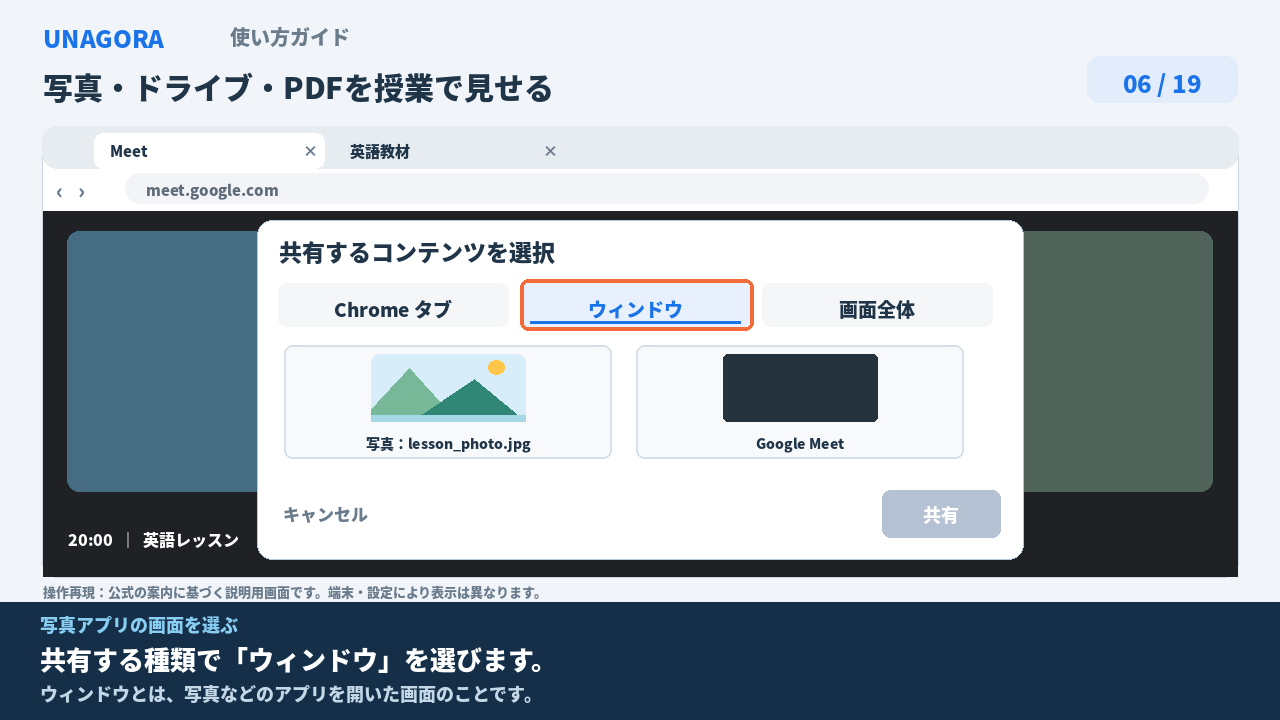
共有する種類で「ウィンドウ」を選びます。
ウィンドウとは、写真などのアプリを開いた画面のことです。
7. 写真のプレビューを選ぶ
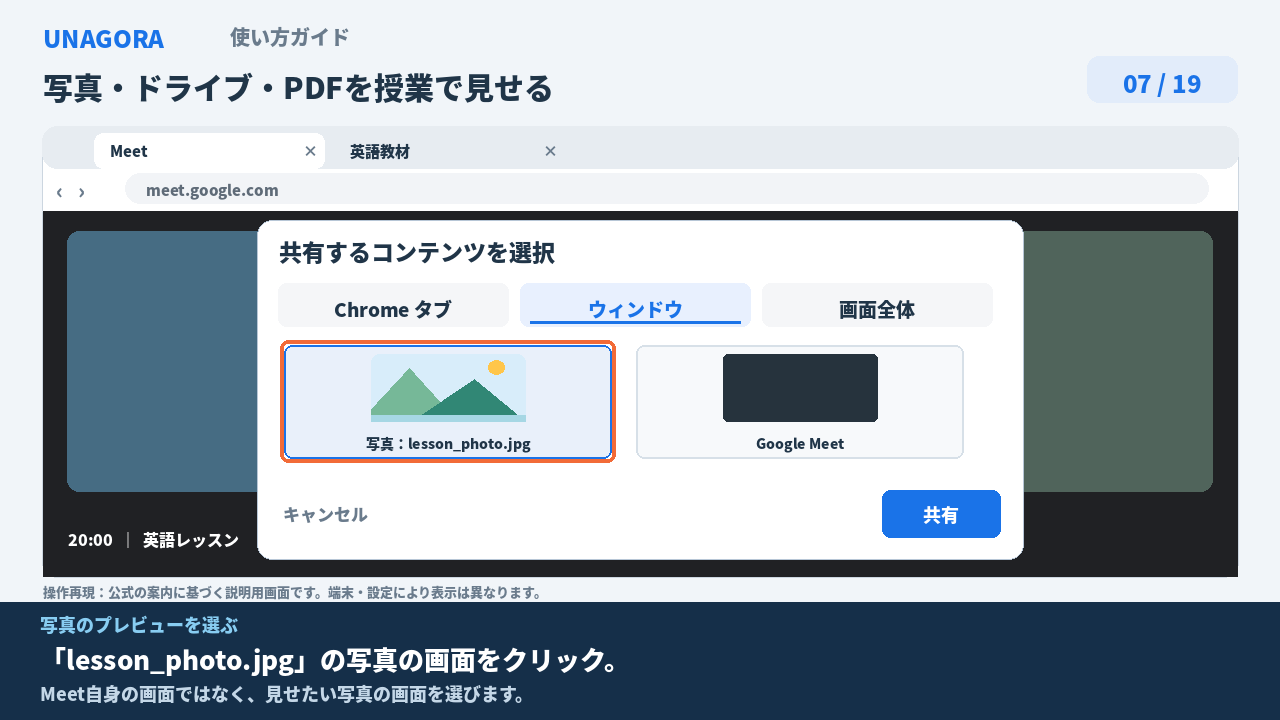
「lesson_photo.jpg」の写真の画面をクリック。
Meet自身の画面ではなく、見せたい写真の画面を選びます。
8. 共有を開始する
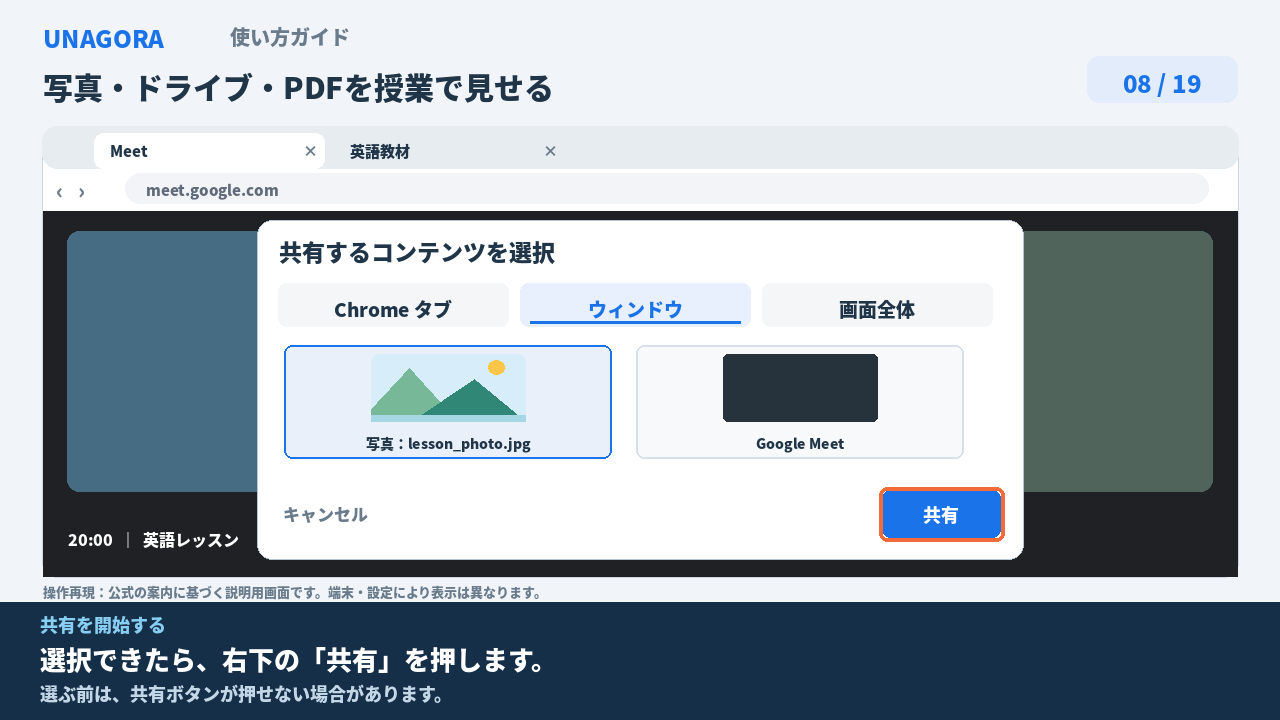
選択できたら、右下の「共有」を押します。
選ぶ前は、共有ボタンが押せない場合があります。
9. 相手に見えているか確認
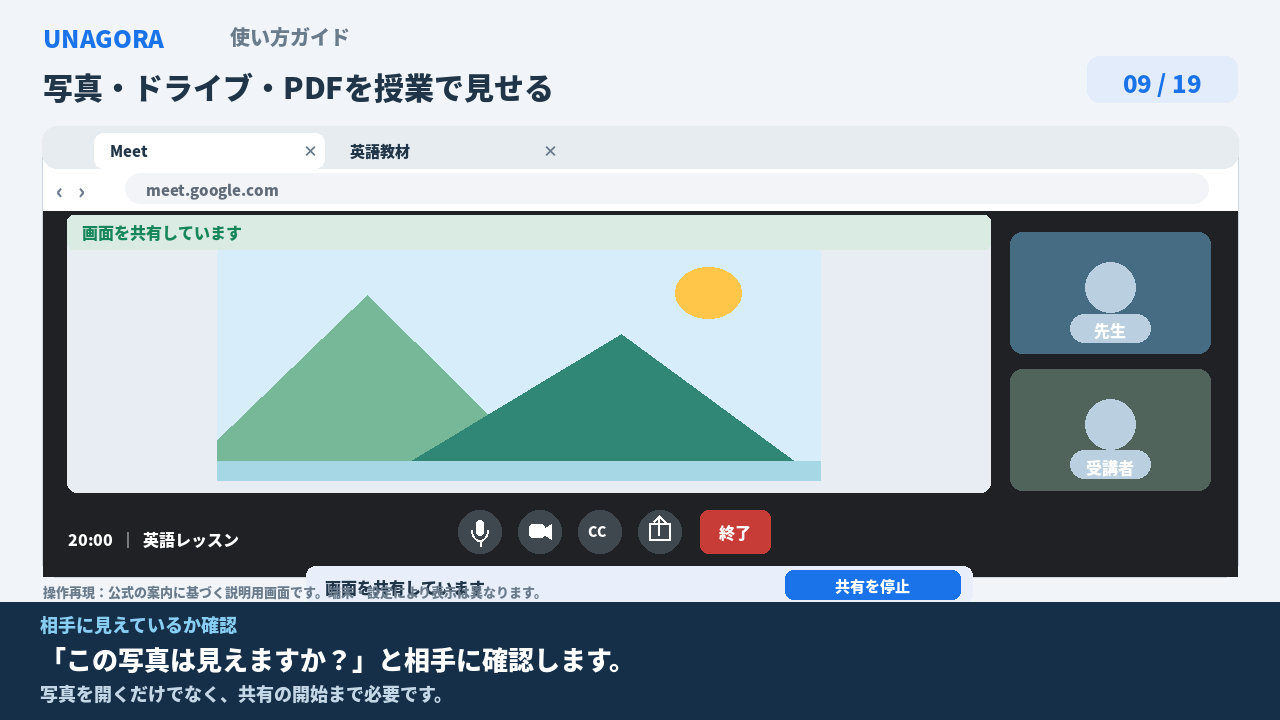
「この写真は見えますか?」と相手に確認します。
写真を開くだけでなく、共有の開始まで必要です。
10. 写真を見せ終わったら
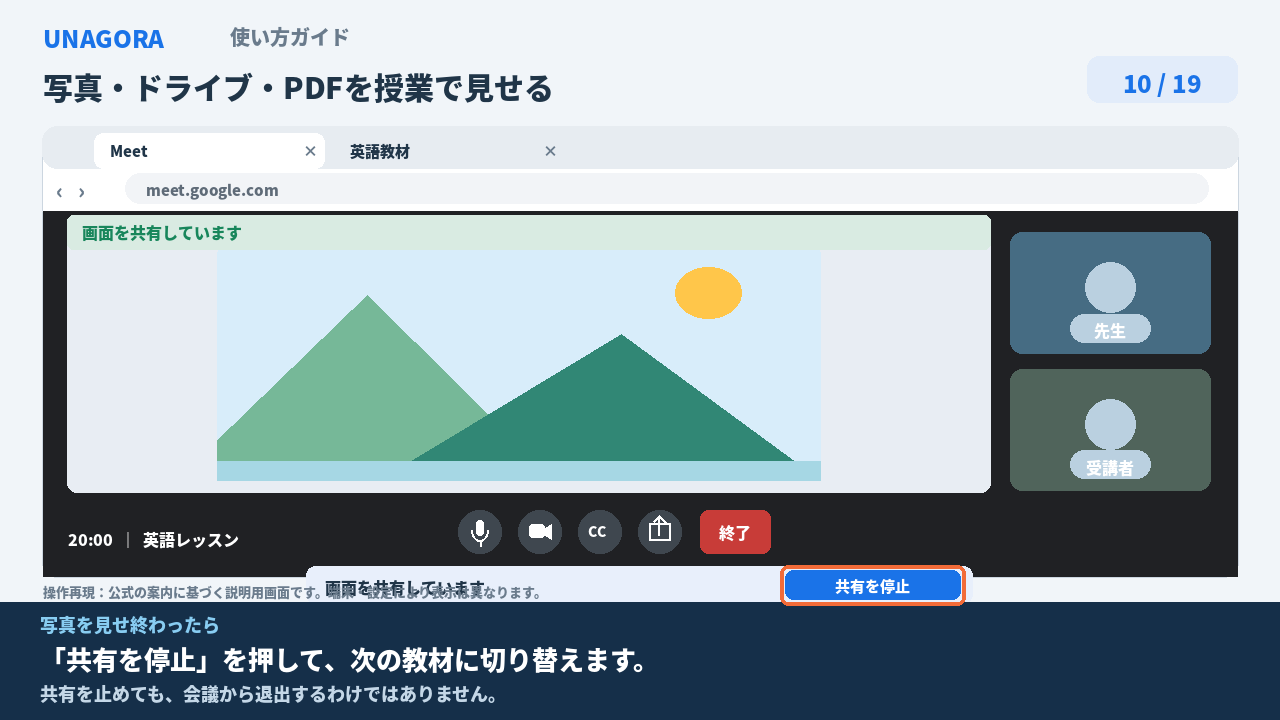
「共有を停止」を押して、次の教材に切り替えます。
共有を止めても、会議から退出するわけではありません。
11. 例2:ドライブの教材
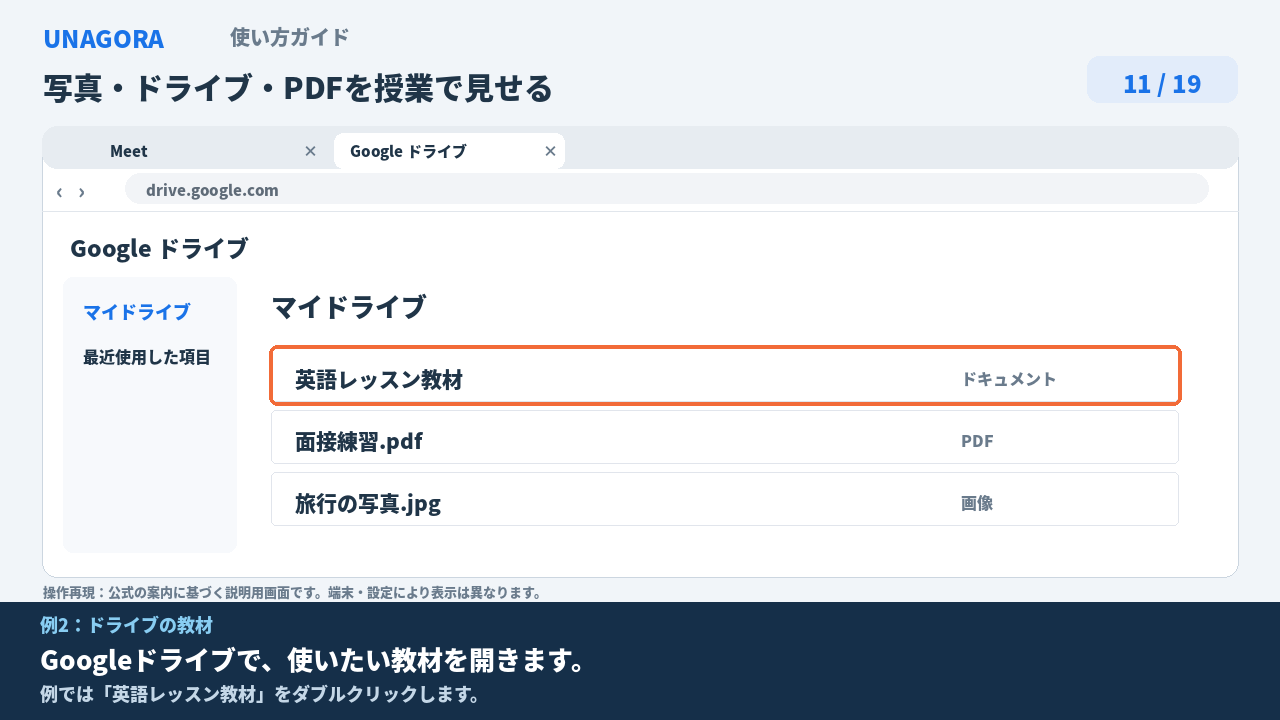
Googleドライブで、使いたい教材を開きます。
例では「英語レッスン教材」をダブルクリックします。
12. 教材を開いたページを確認
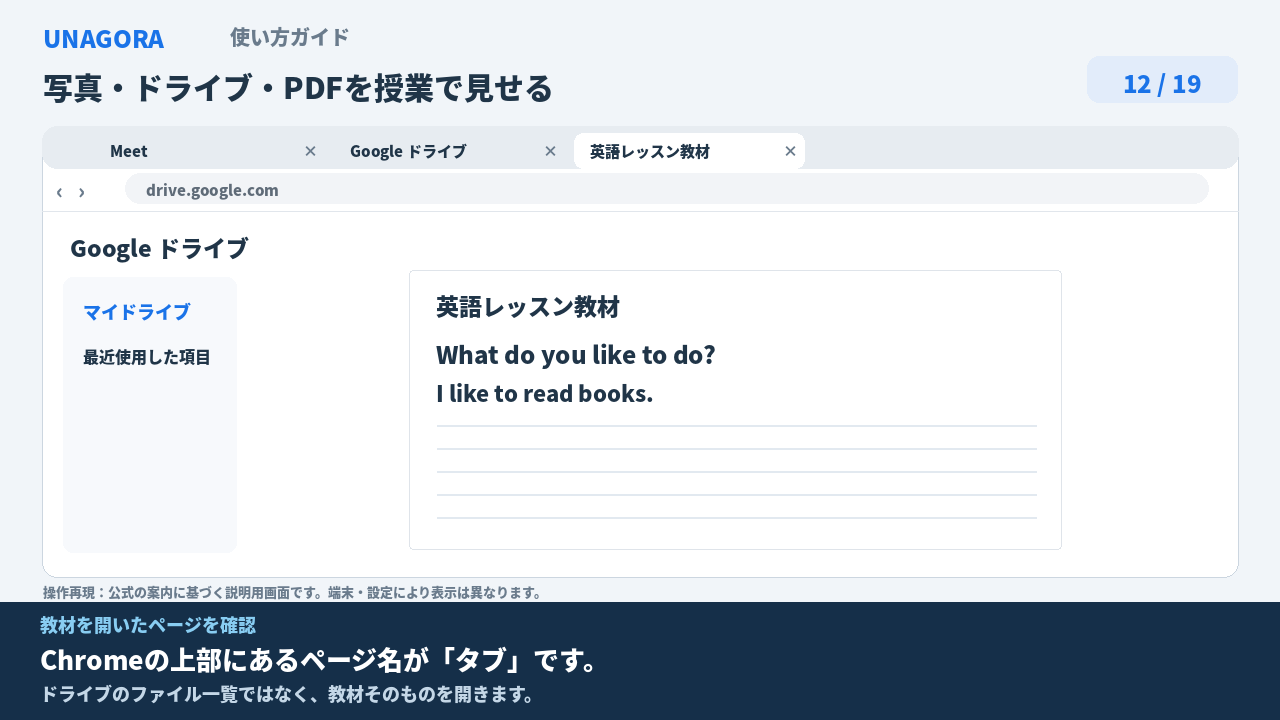
Chromeの上部にあるページ名が「タブ」です。
ドライブのファイル一覧ではなく、教材そのものを開きます。
13. Meetに戻って共有ボタンへ
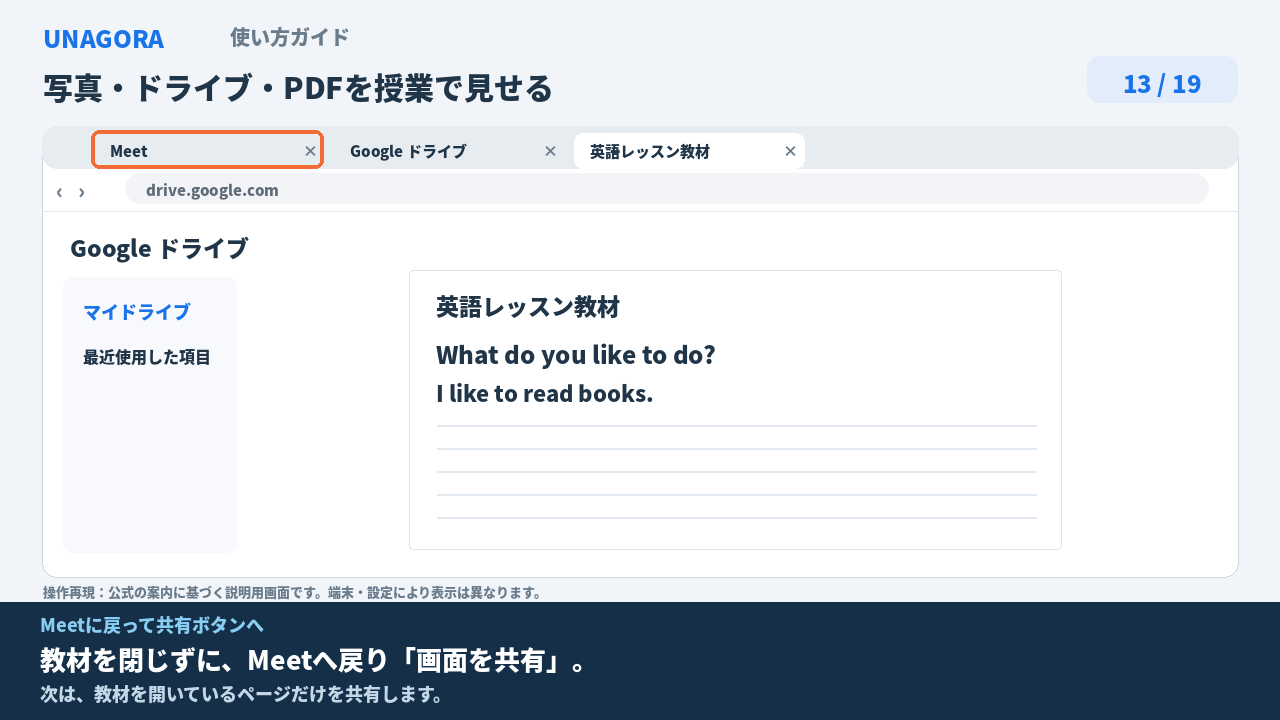
教材を閉じずに、Meetへ戻り「画面を共有」。
次は、教材を開いているページだけを共有します。
14. ブラウザのページを選ぶ
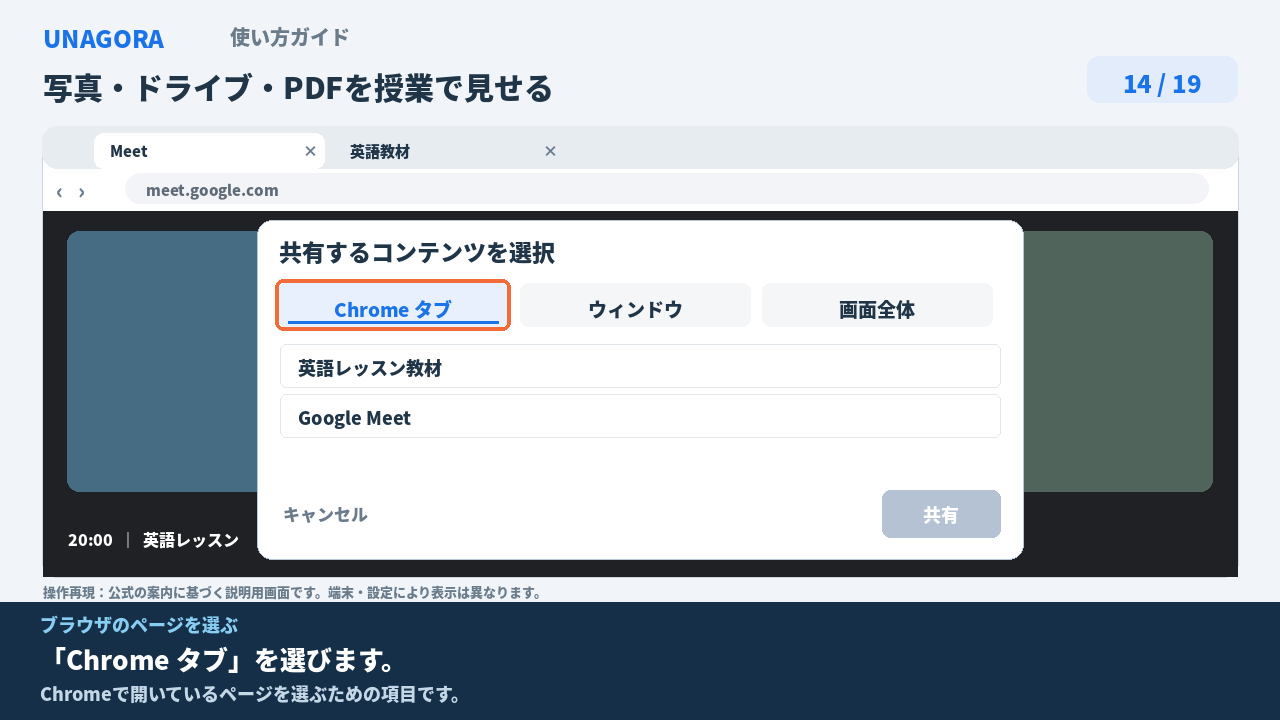
「Chrome タブ」を選びます。
Chromeで開いているページを選ぶための項目です。
15. 教材のページ名を選ぶ
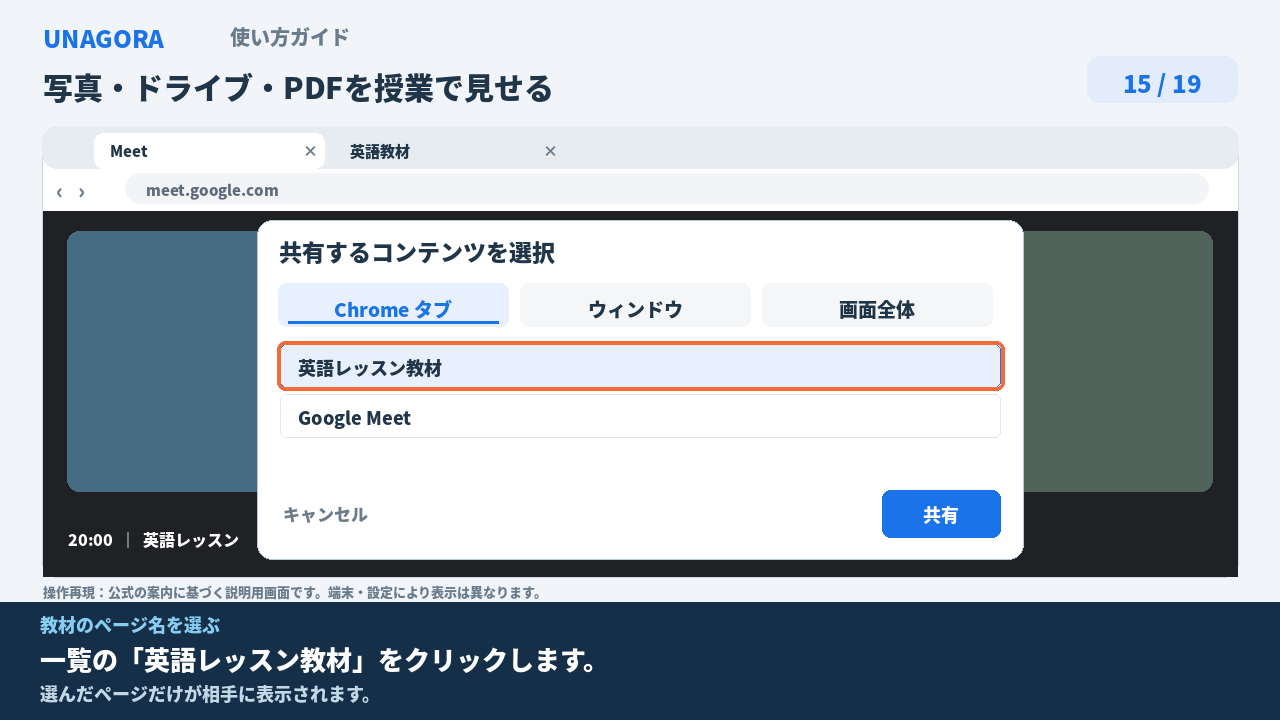
一覧の「英語レッスン教材」をクリックします。
選んだページだけが相手に表示されます。
16. 右下の共有を押す
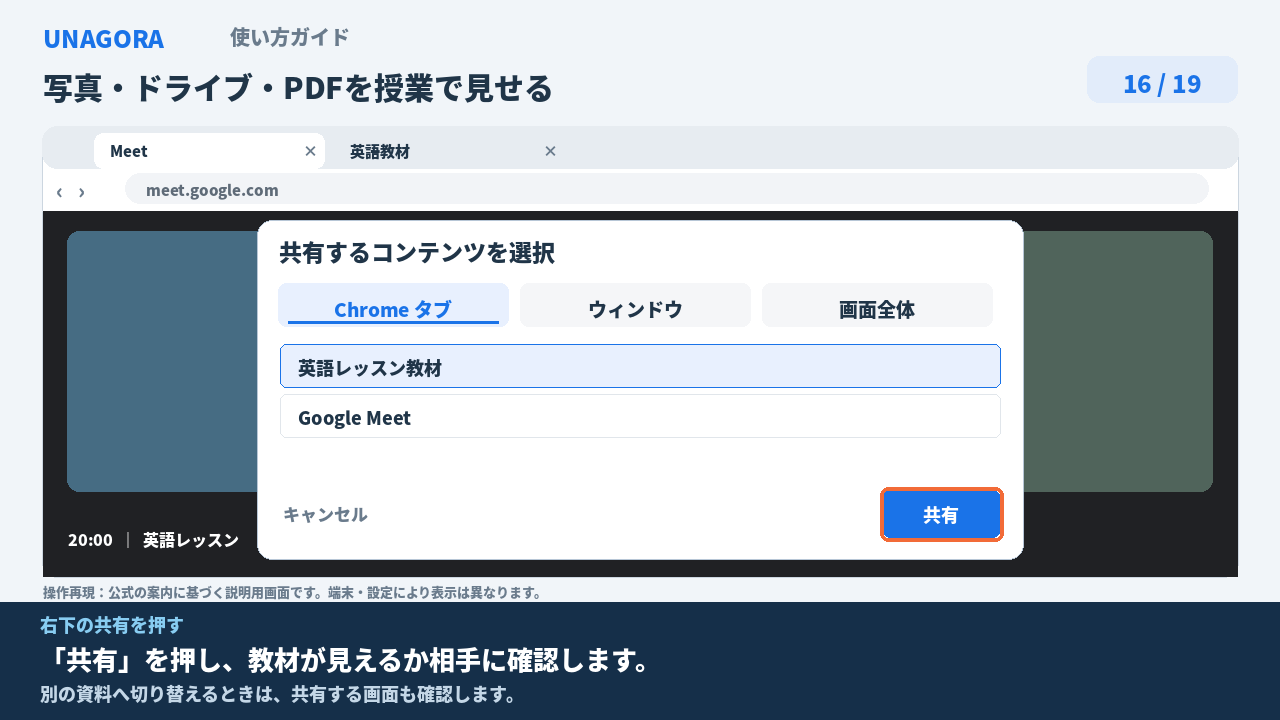
「共有」を押し、教材が見えるか相手に確認します。
別の資料へ切り替えるときは、共有する画面も確認します。
17. 例3:PDFも同じ考え方
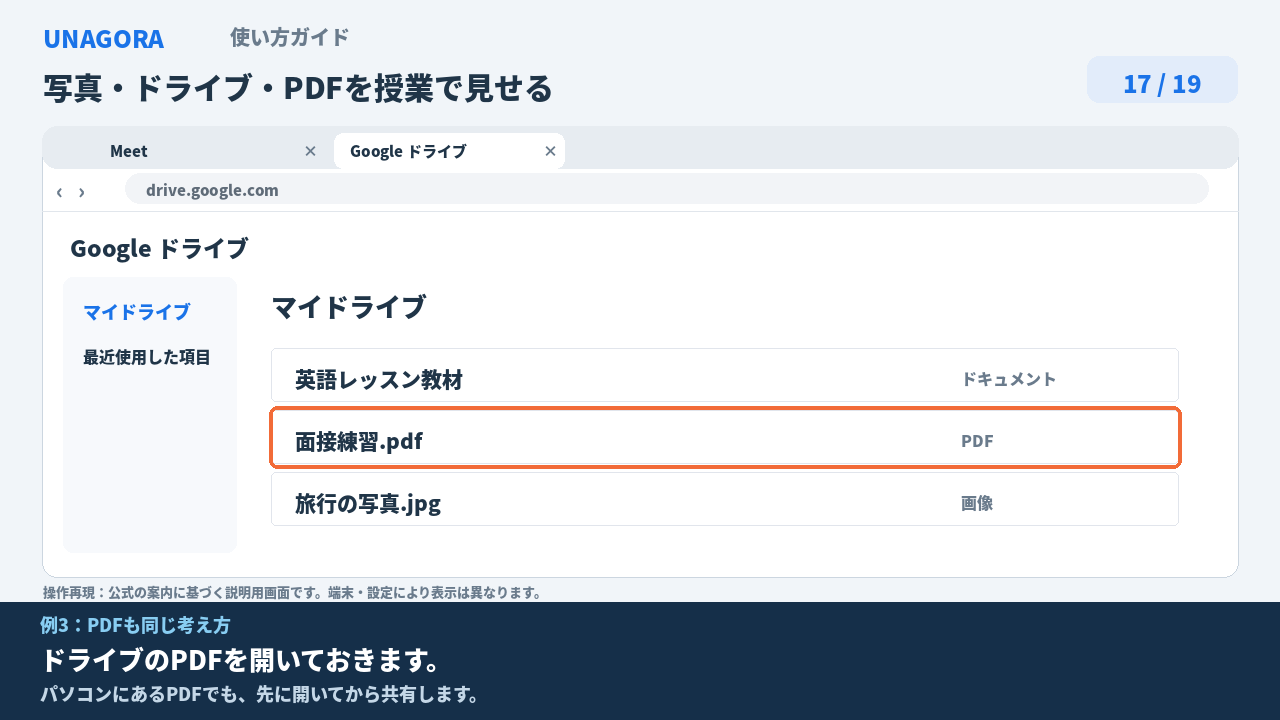
ドライブのPDFを開いておきます。
パソコンにあるPDFでも、先に開いてから共有します。
18. 開き方に合わせて選ぶ
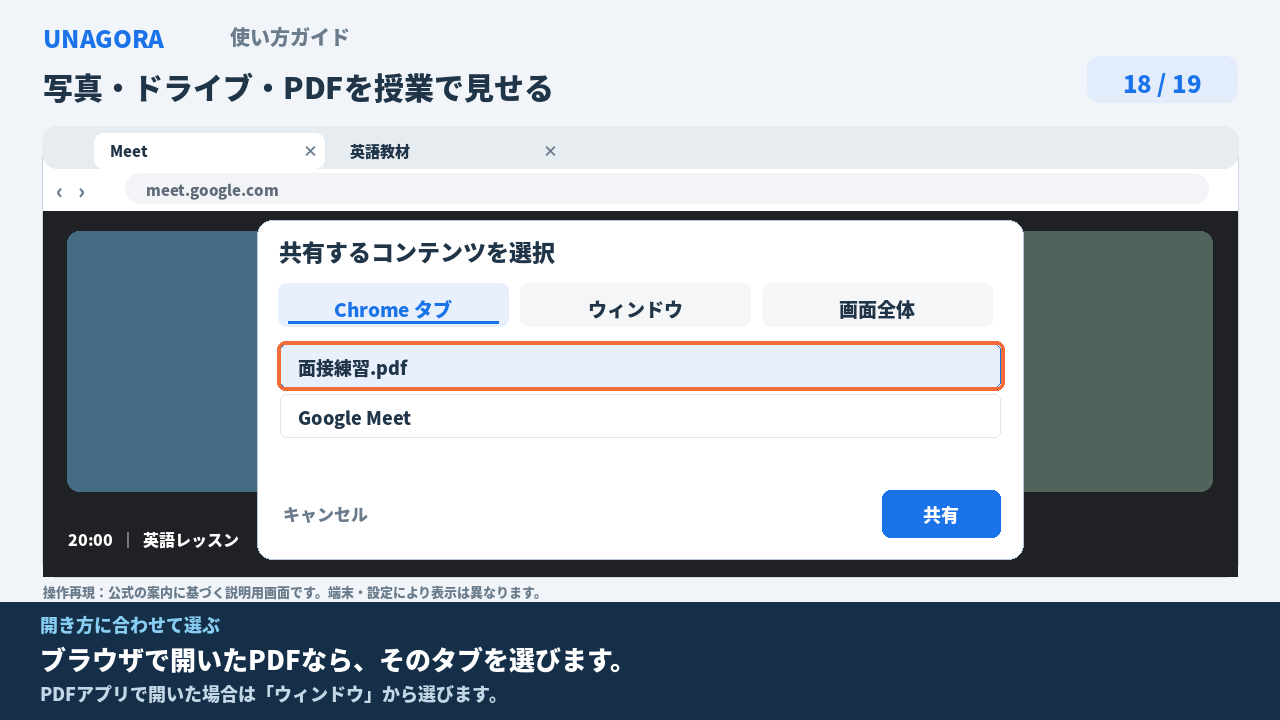
ブラウザで開いたPDFなら、そのタブを選びます。
PDFアプリで開いた場合は「ウィンドウ」から選びます。
19. 迷ったら、この順番
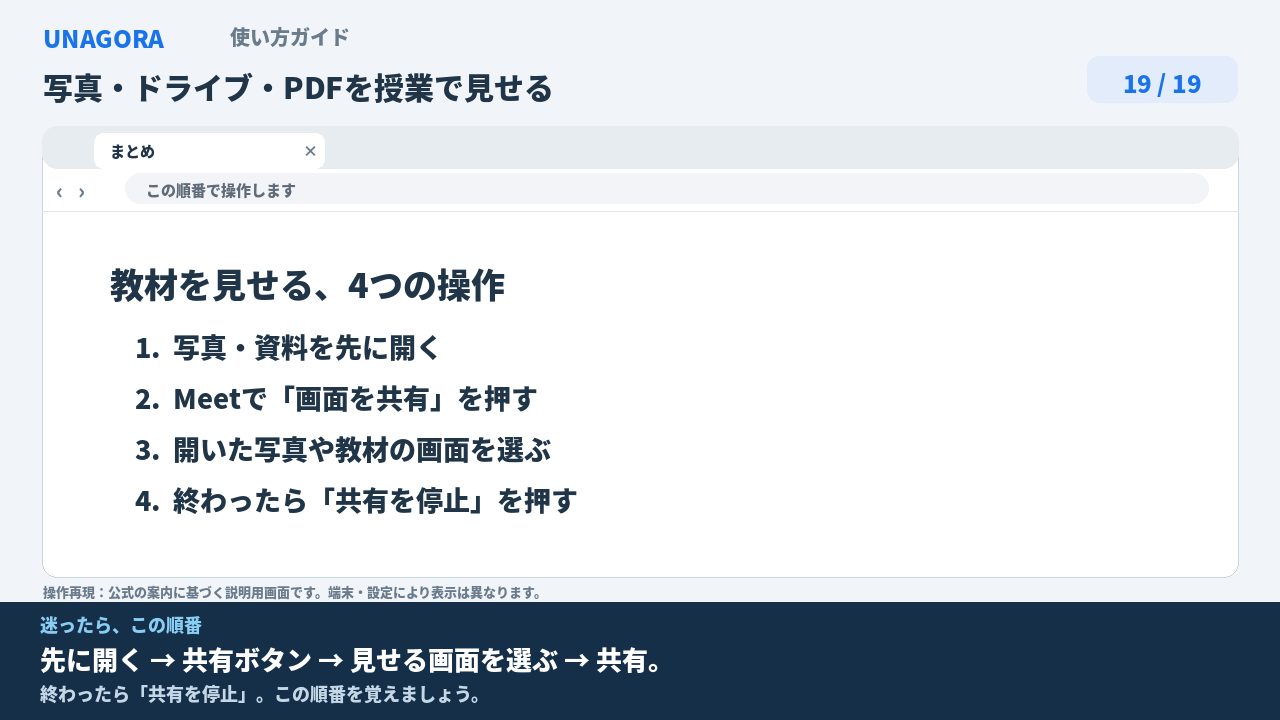
先に開く → 共有ボタン → 見せる画面を選ぶ → 共有。
終わったら「共有を停止」。この順番を覚えましょう。