授業を開く方へ・無料
Stripe登録:売上を受け取る準備
88秒・12手順
入力・確認の説明例です。実際の画面・項目は現在のサイトとStripeの案内を確認してください。
端末・アカウントによって表示が異なる場合があります。
画像と文章で確認
1. 受講者の支払いとは別の手続き
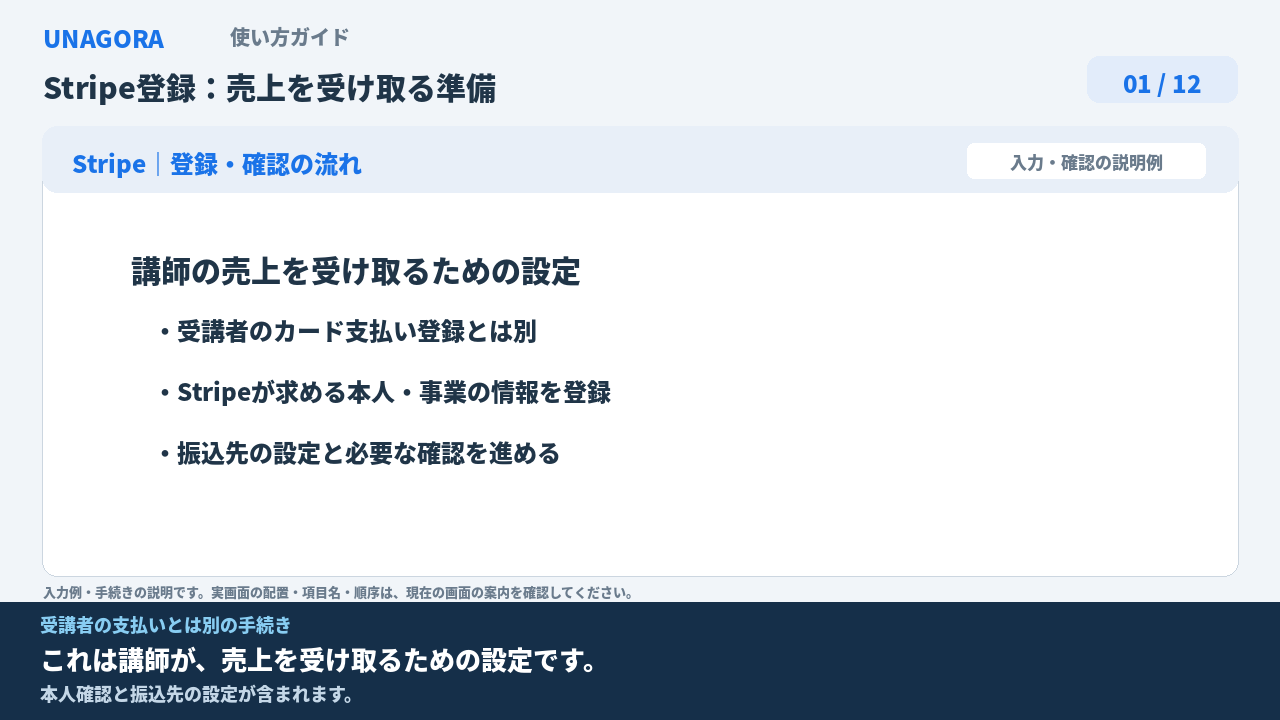
これは講師が、売上を受け取るための設定です。
本人確認と振込先の設定が含まれます。
2. ウナゴラの受取設定から進む
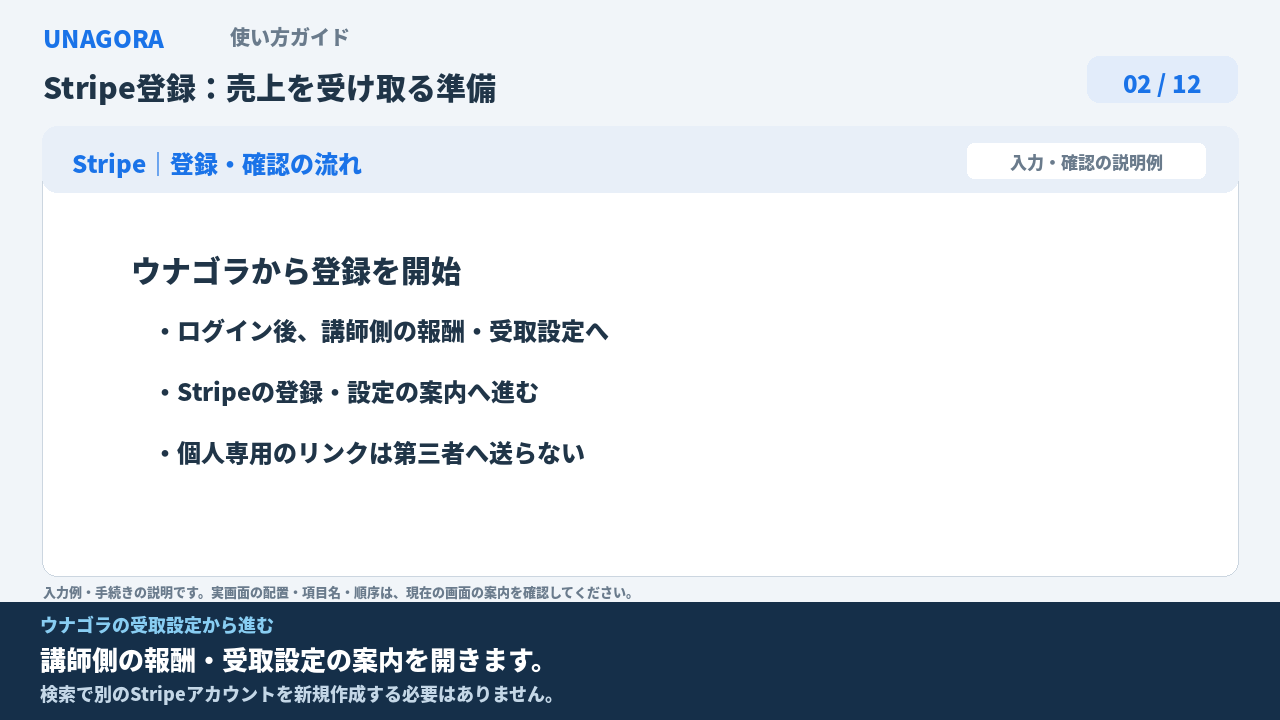
講師側の報酬・受取設定の案内を開きます。
検索で別のStripeアカウントを新規作成する必要はありません。
3. 連絡先の入力を求められたら
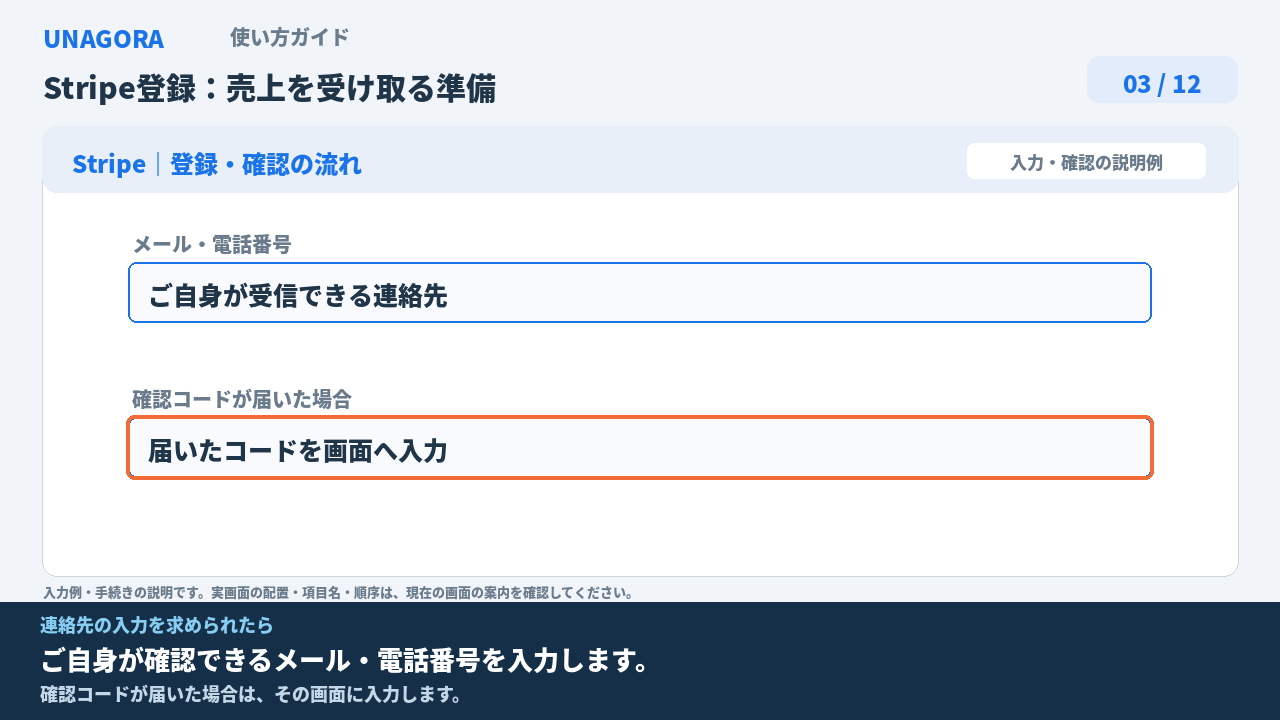
ご自身が確認できるメール・電話番号を入力します。
確認コードが届いた場合は、その画面に入力します。
4. 事業形態は実態に合わせる
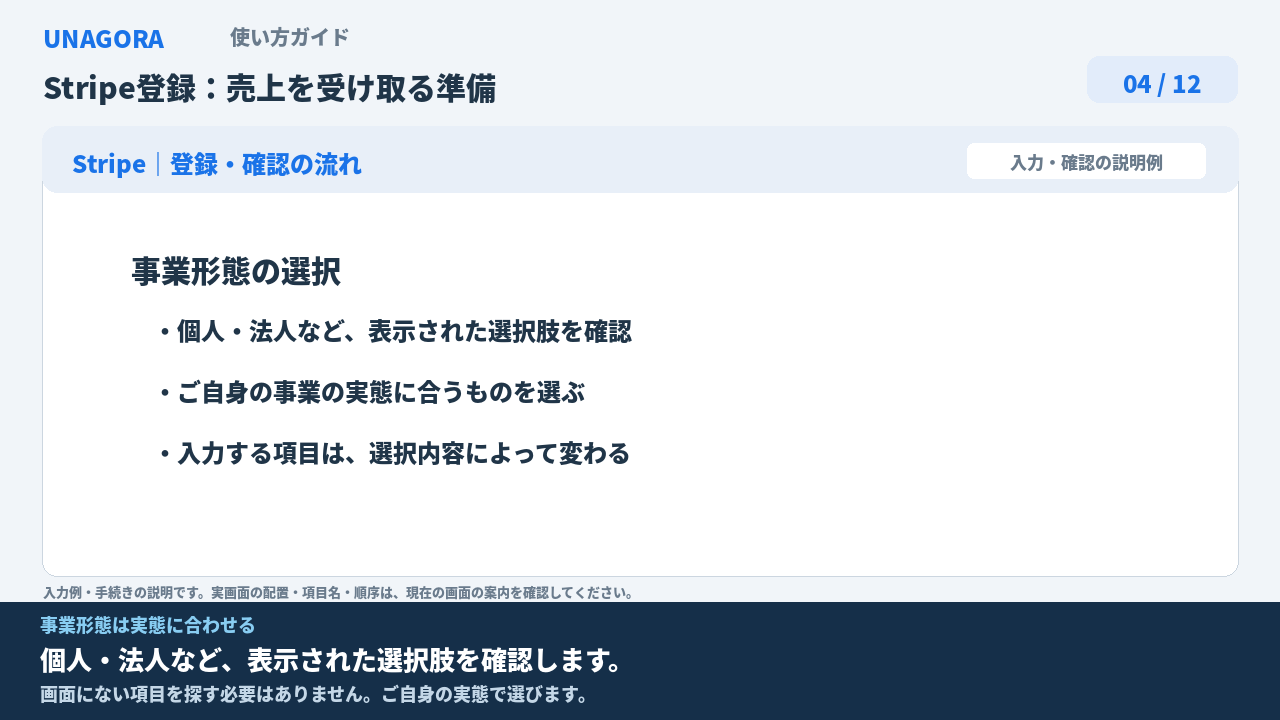
個人・法人など、表示された選択肢を確認します。
画面にない項目を探す必要はありません。ご自身の実態で選びます。
5. 本人情報は正式な情報で
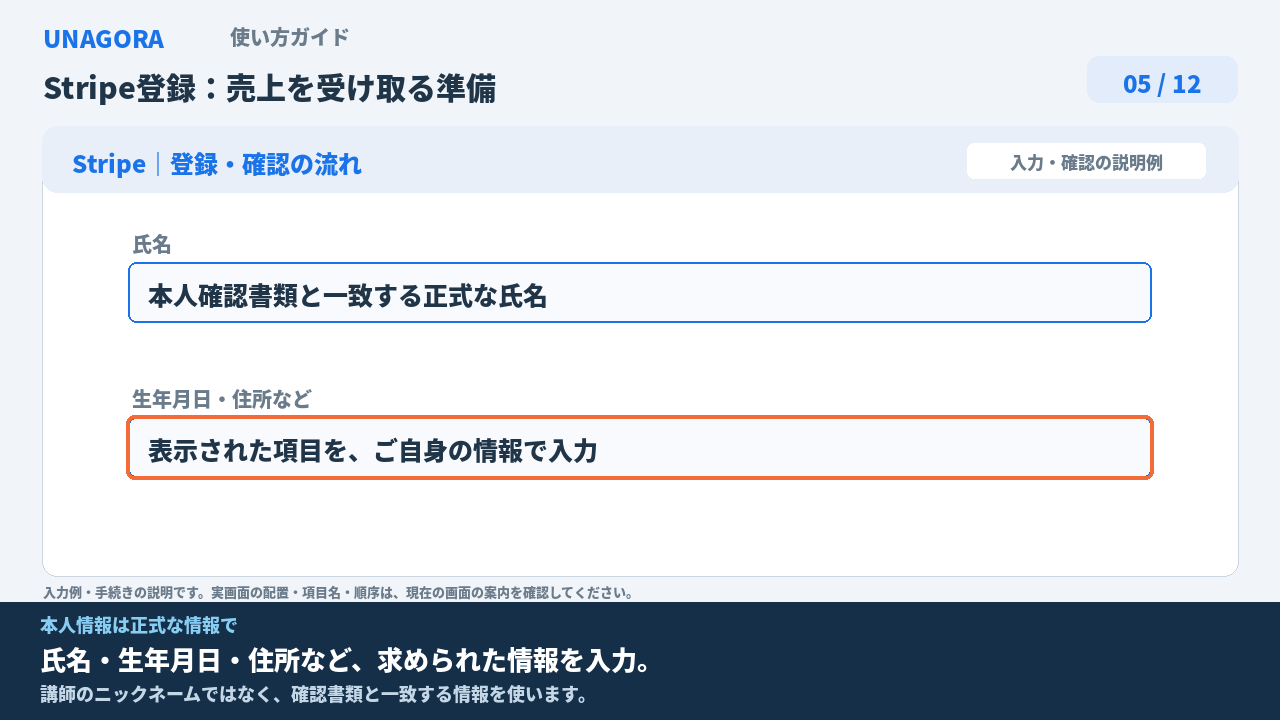
氏名・生年月日・住所など、求められた情報を入力。
講師のニックネームではなく、確認書類と一致する情報を使います。
6. 何を提供するか具体的に書く
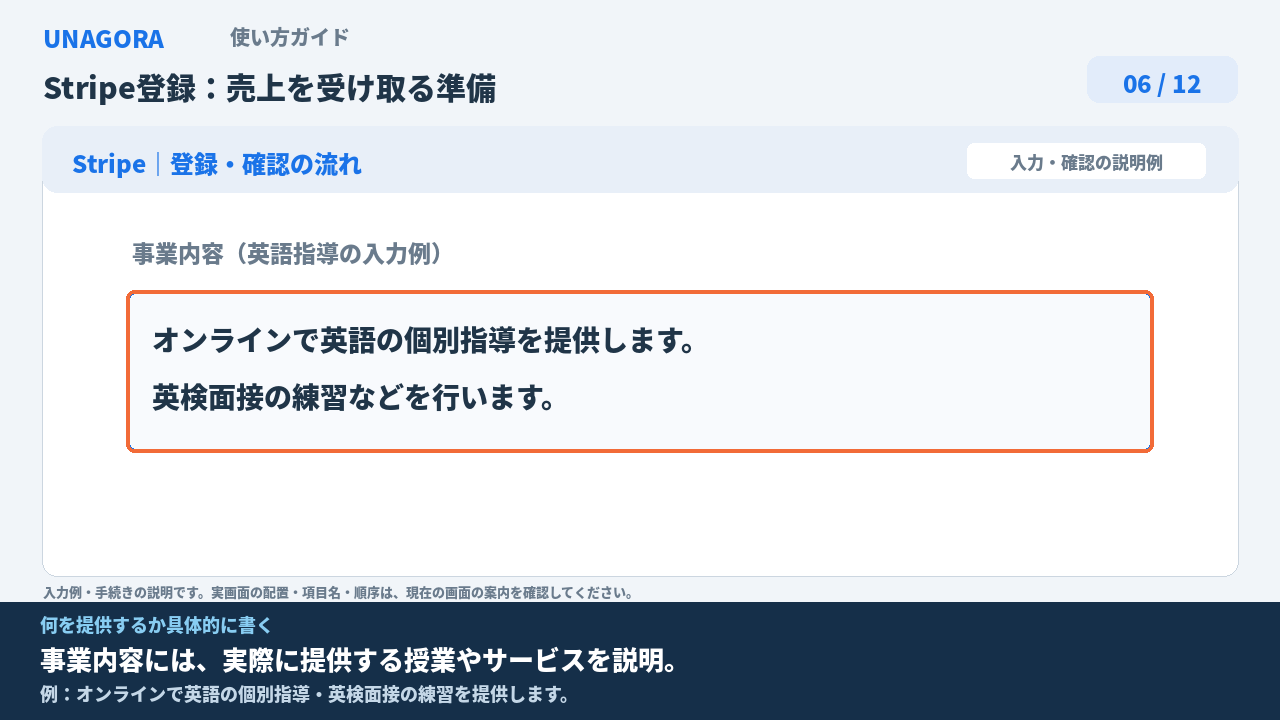
事業内容には、実際に提供する授業やサービスを説明。
例:オンラインで英語の個別指導・英検面接の練習を提供します。
7. URLの入力を求められたら
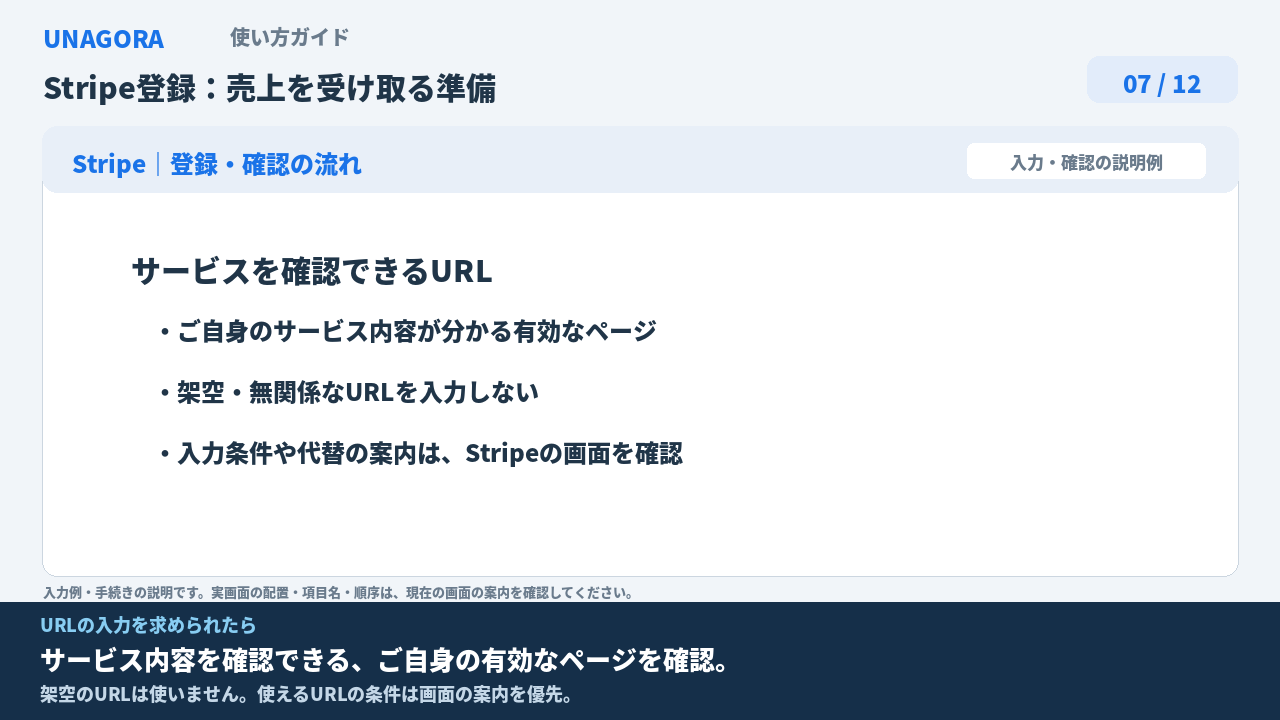
サービス内容を確認できる、ご自身の有効なページを確認。
架空のURLは使いません。使えるURLの条件は画面の案内を優先。
8. 振込先の銀行口座を入力
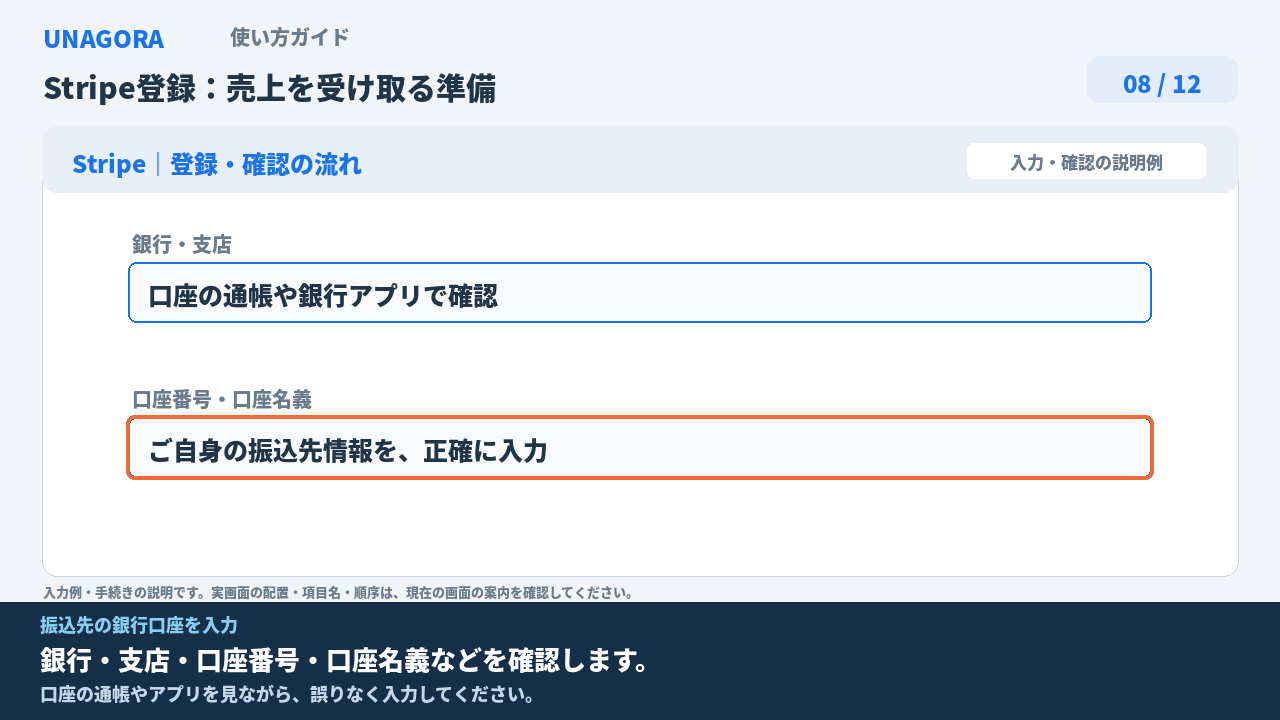
銀行・支店・口座番号・口座名義などを確認します。
口座の通帳やアプリを見ながら、誤りなく入力してください。
9. 本人確認の案内が出たら
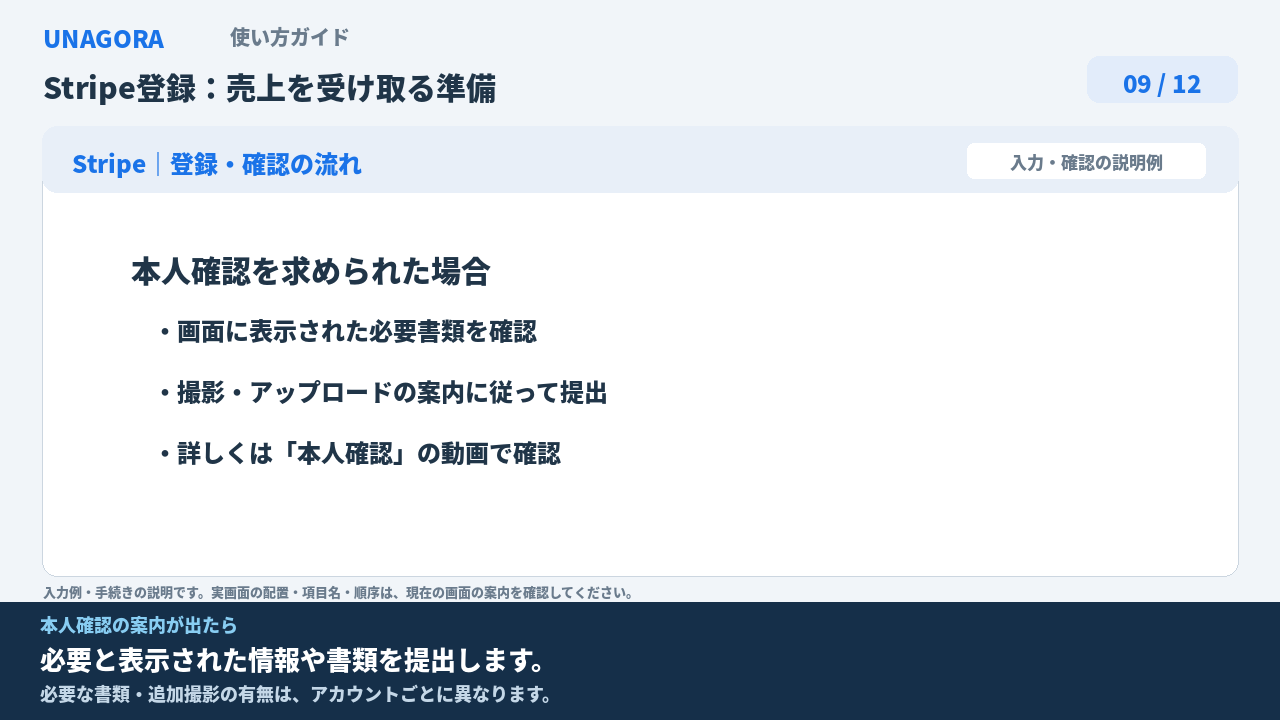
必要と表示された情報や書類を提出します。
必要な書類・追加撮影の有無は、アカウントごとに異なります。
10. 確認画面で入力を見直す
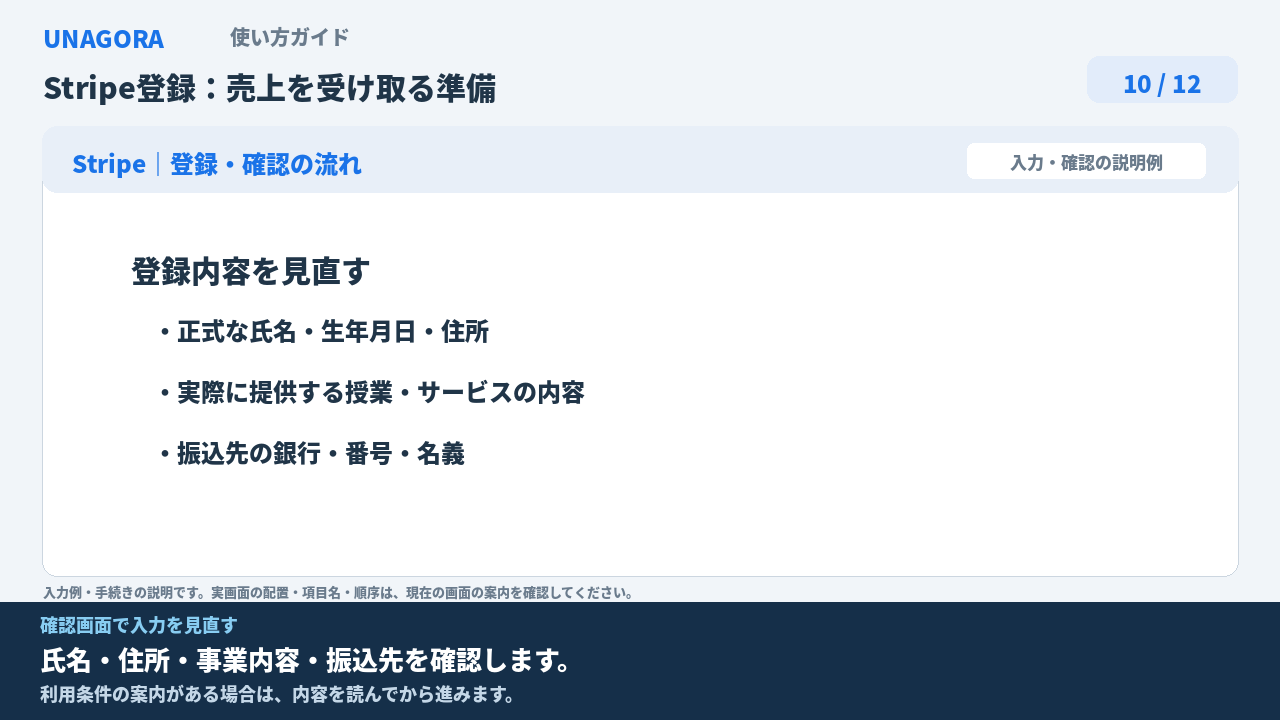
氏名・住所・事業内容・振込先を確認します。
利用条件の案内がある場合は、内容を読んでから進みます。
11. ウナゴラへ戻って状態を確認
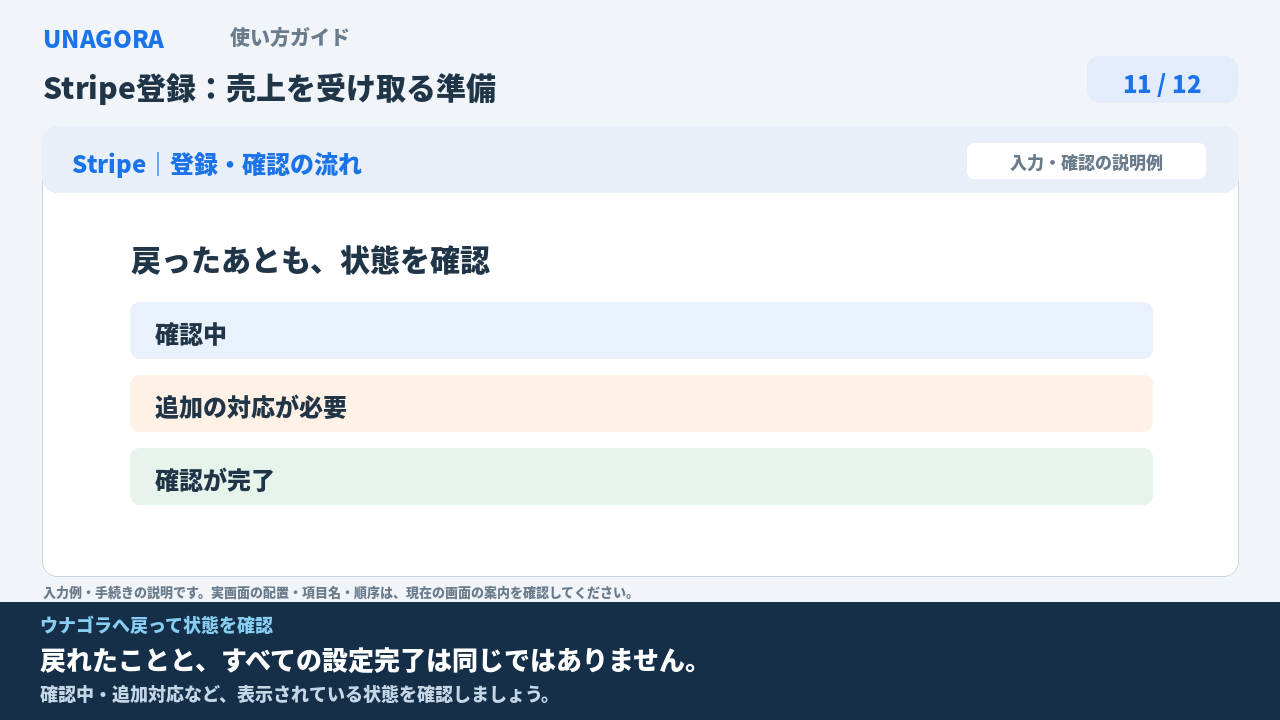
戻れたことと、すべての設定完了は同じではありません。
確認中・追加対応など、表示されている状態を確認しましょう。
12. 追加対応が表示された場合
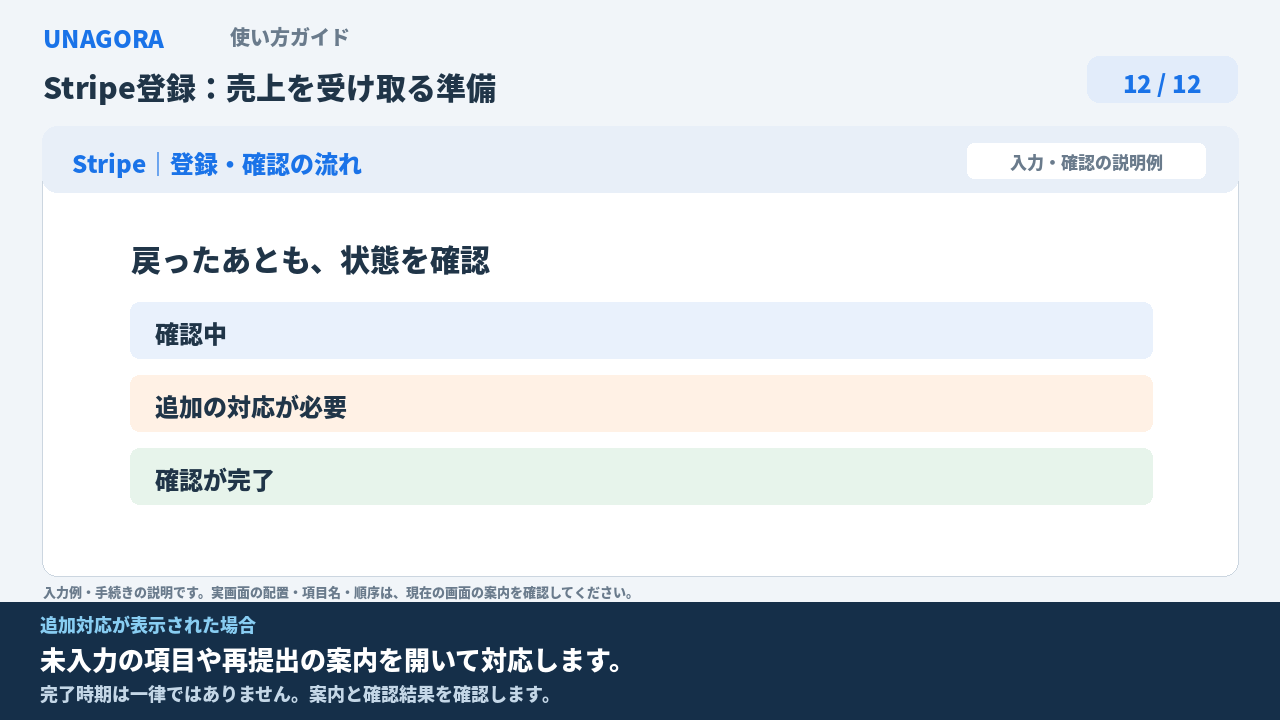
未入力の項目や再提出の案内を開いて対応します。
完了時期は一律ではありません。案内と確認結果を確認します。