授業を開く方へ・無料
本人確認:書類の準備・撮影・提出
79秒・11手順
入力・確認の説明例です。実際の画面・項目は現在のサイトとStripeの案内を確認してください。
端末・アカウントによって表示が異なる場合があります。
画像と文章で確認
1. 最初に要求されている内容を確認
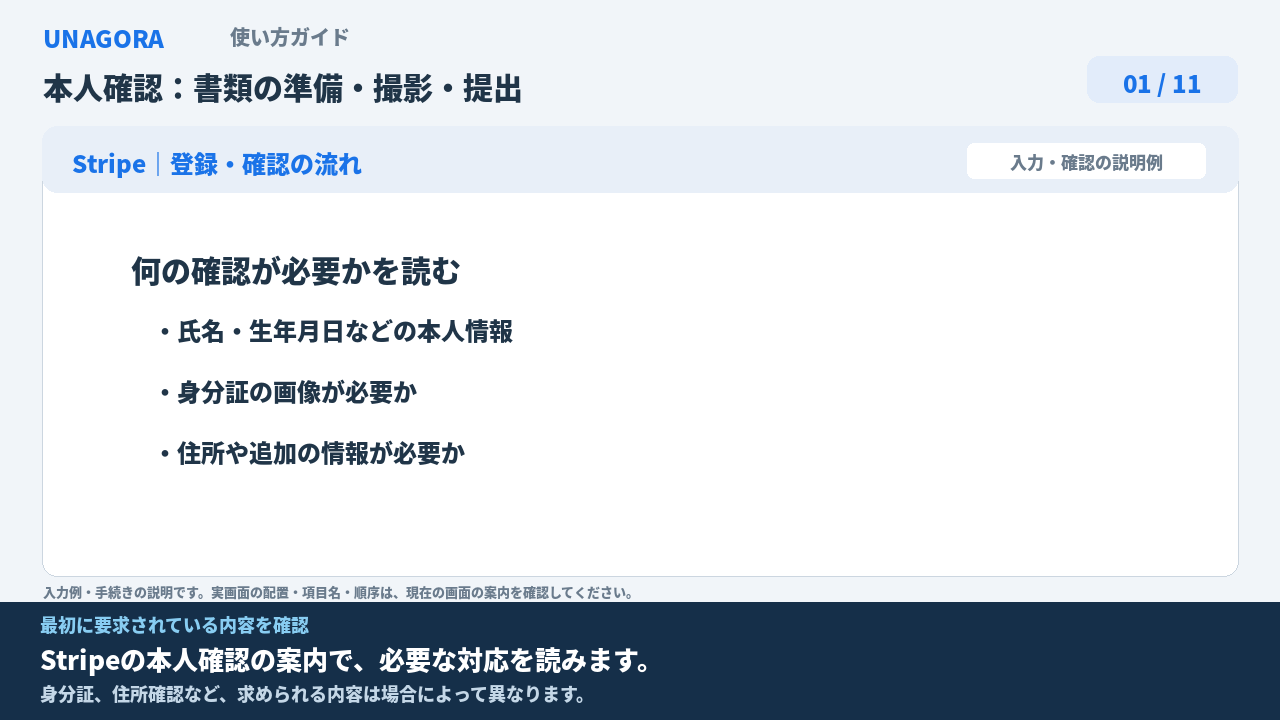
Stripeの本人確認の案内で、必要な対応を読みます。
身分証、住所確認など、求められる内容は場合によって異なります。
2. 使える書類を画面で確認
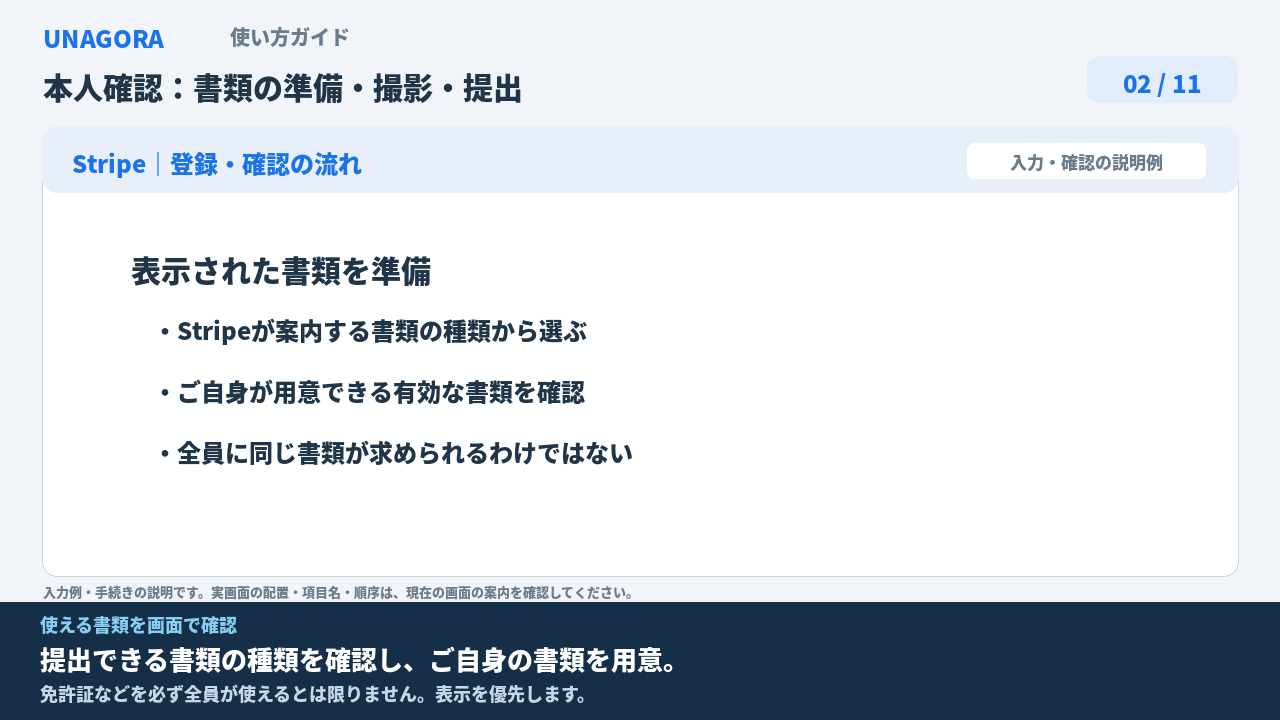
提出できる書類の種類を確認し、ご自身の書類を用意。
免許証などを必ず全員が使えるとは限りません。表示を優先します。
3. 登録情報と照合する
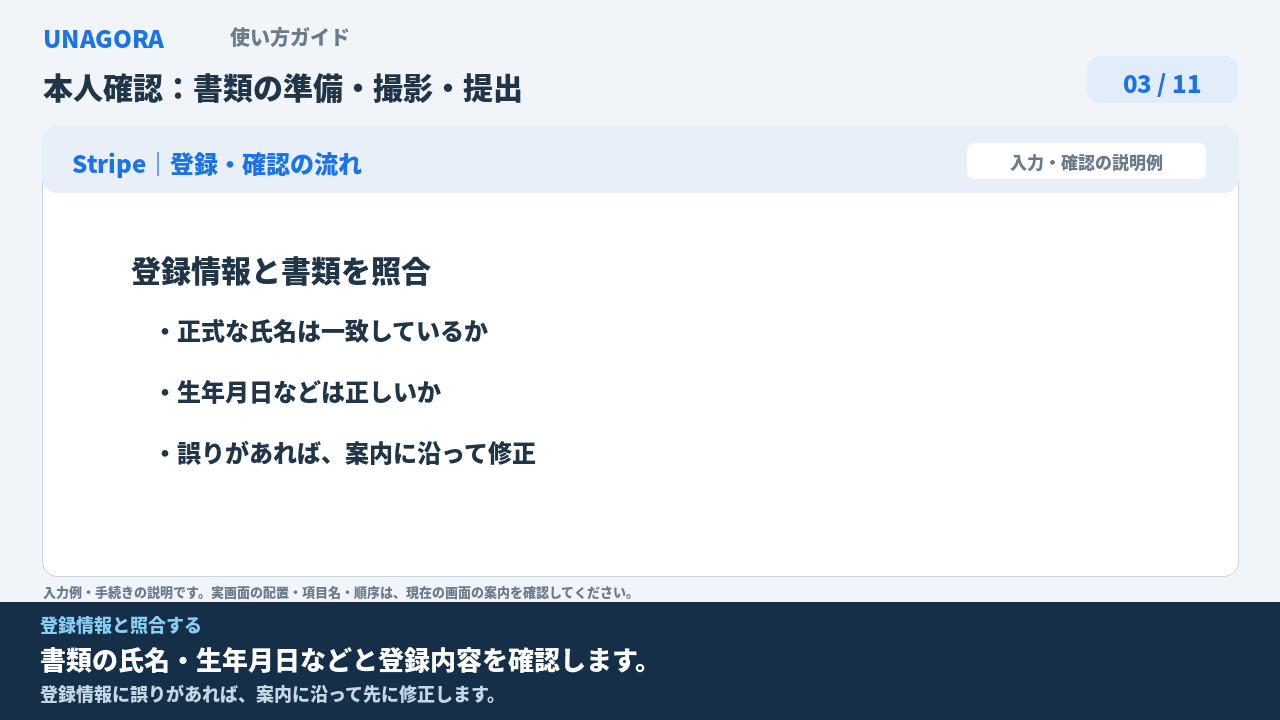
書類の氏名・生年月日などと登録内容を確認します。
登録情報に誤りがあれば、案内に沿って先に修正します。
4. 有効な書類かを確認
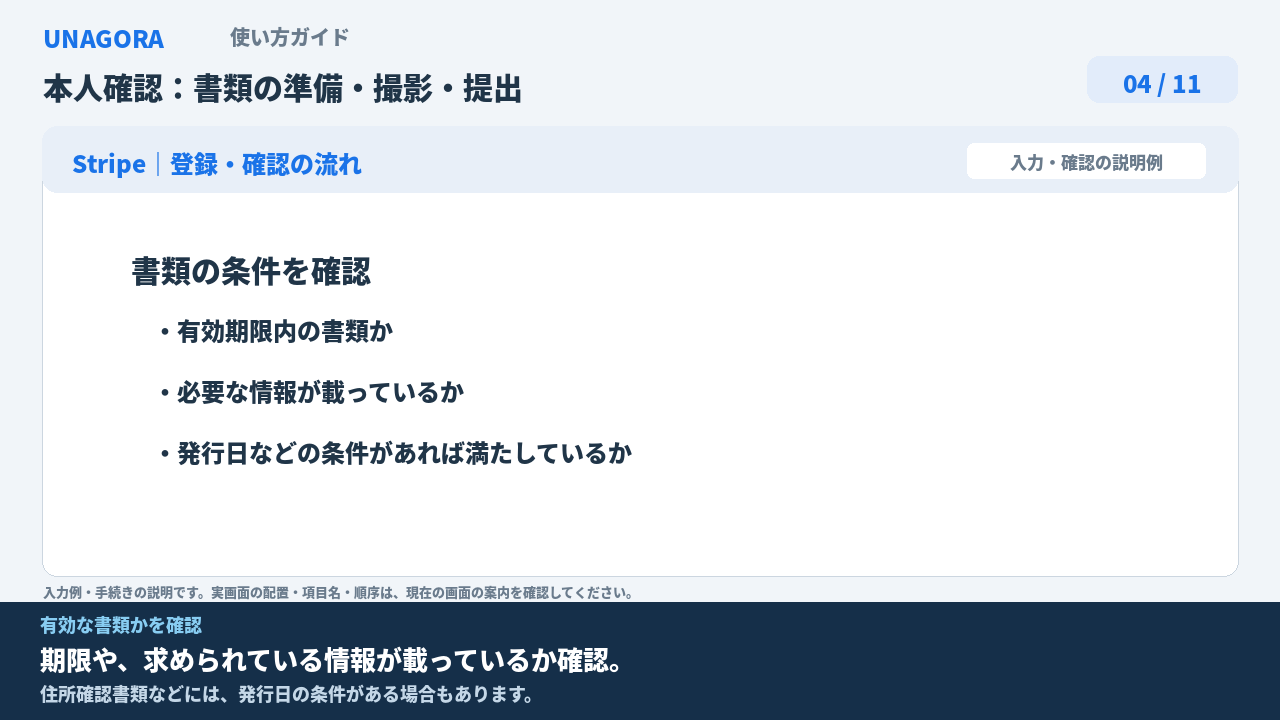
期限や、求められている情報が載っているか確認。
住所確認書類などには、発行日の条件がある場合もあります。
5. 四隅を入れて撮影する
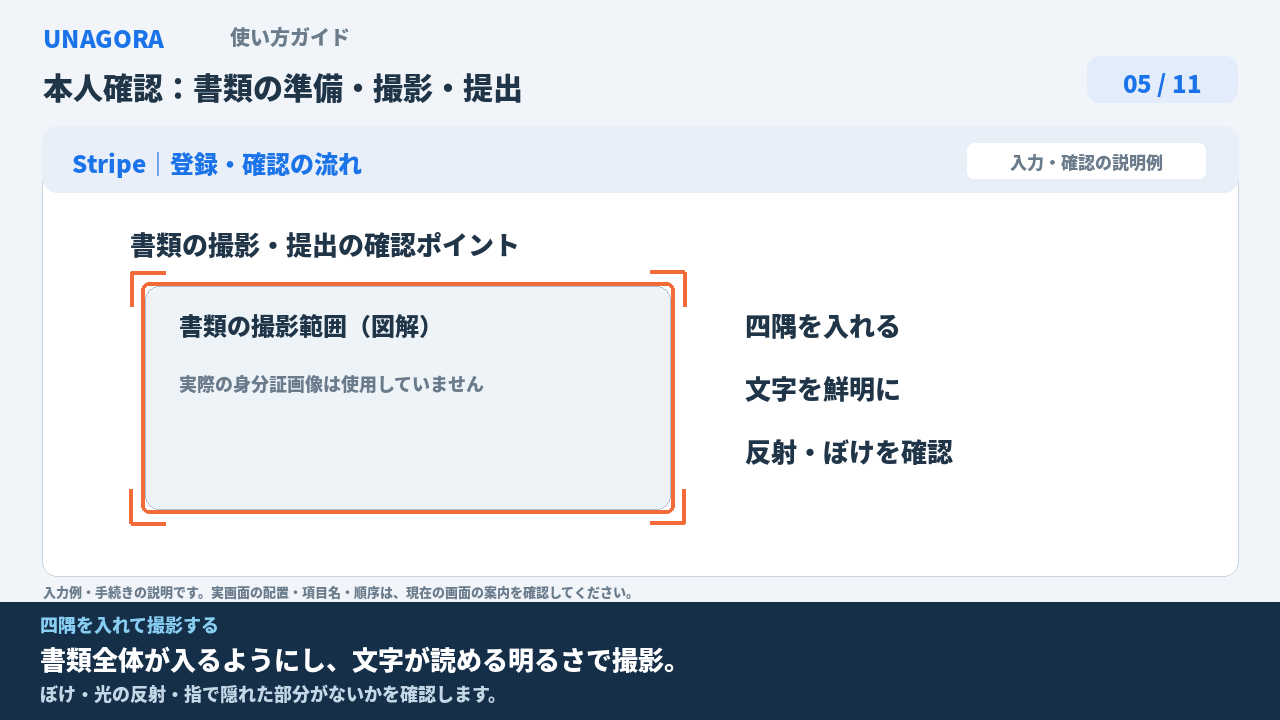
書類全体が入るようにし、文字が読める明るさで撮影。
ぼけ・光の反射・指で隠れた部分がないかを確認します。
6. 裏面が必要なら撮影する
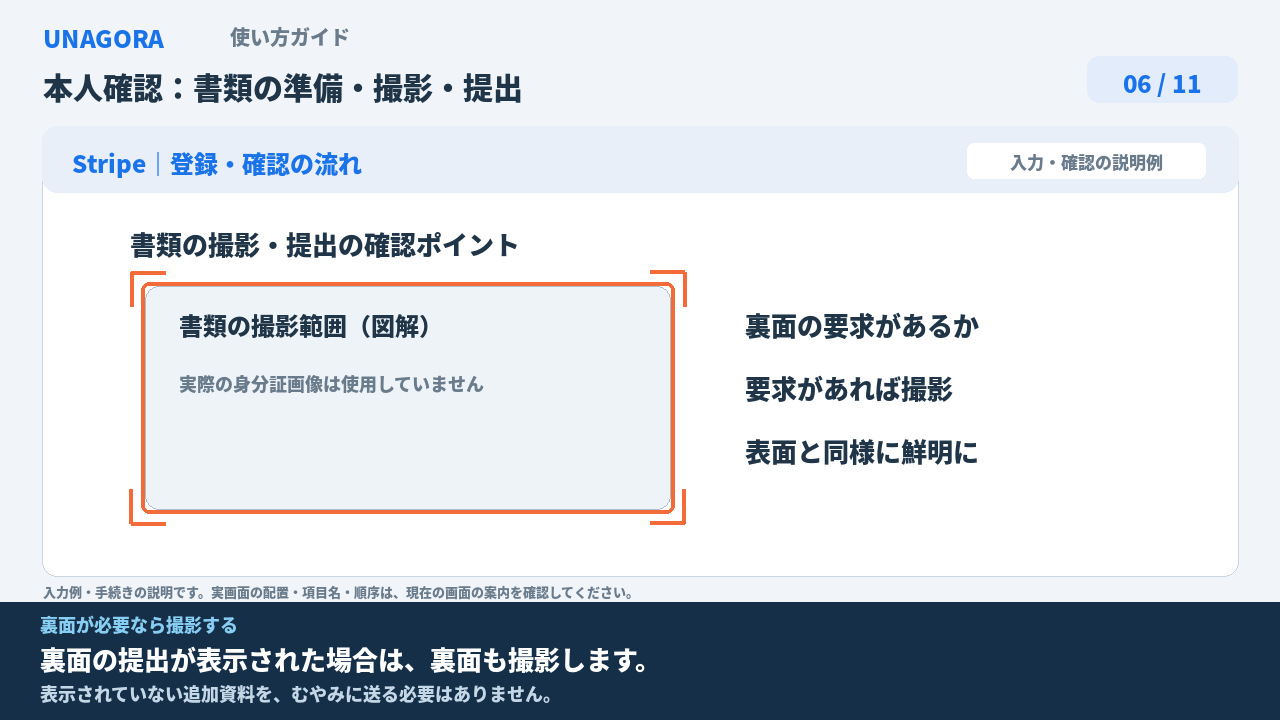
裏面の提出が表示された場合は、裏面も撮影します。
表示されていない追加資料を、むやみに送る必要はありません。
7. 加工していない画像を使う
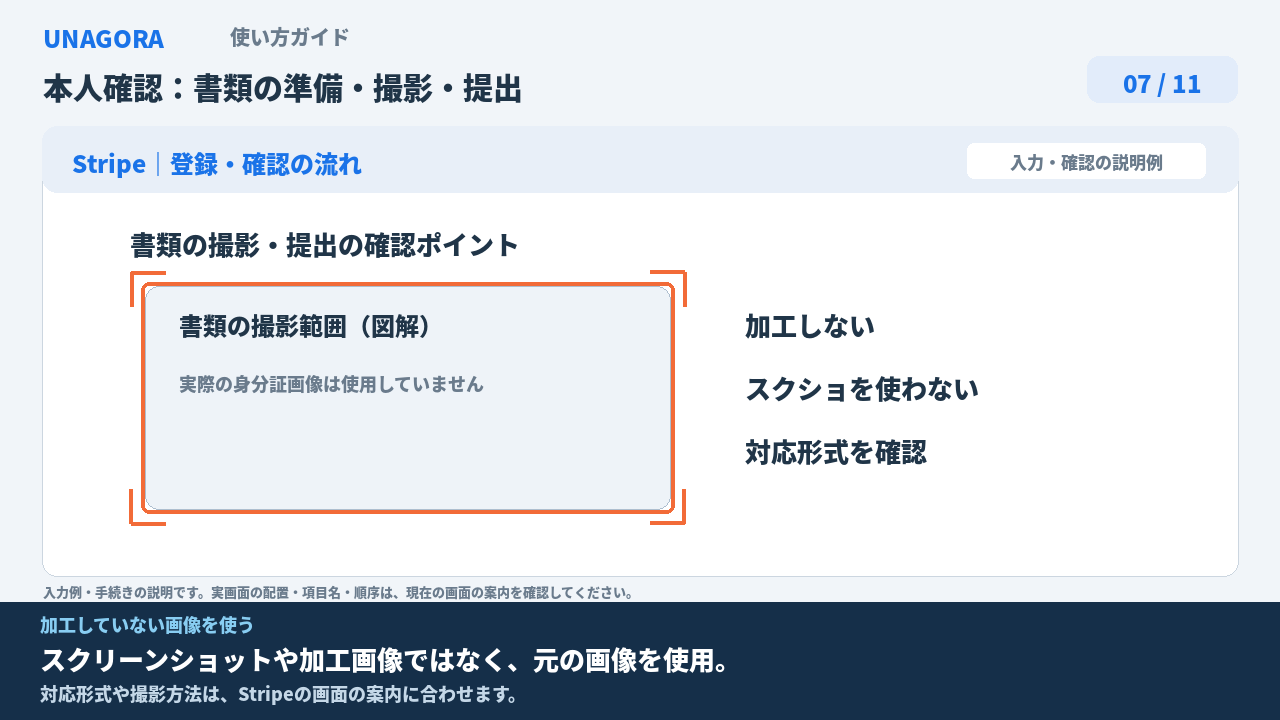
スクリーンショットや加工画像ではなく、元の画像を使用。
対応形式や撮影方法は、Stripeの画面の案内に合わせます。
8. 提出する画像を確認する
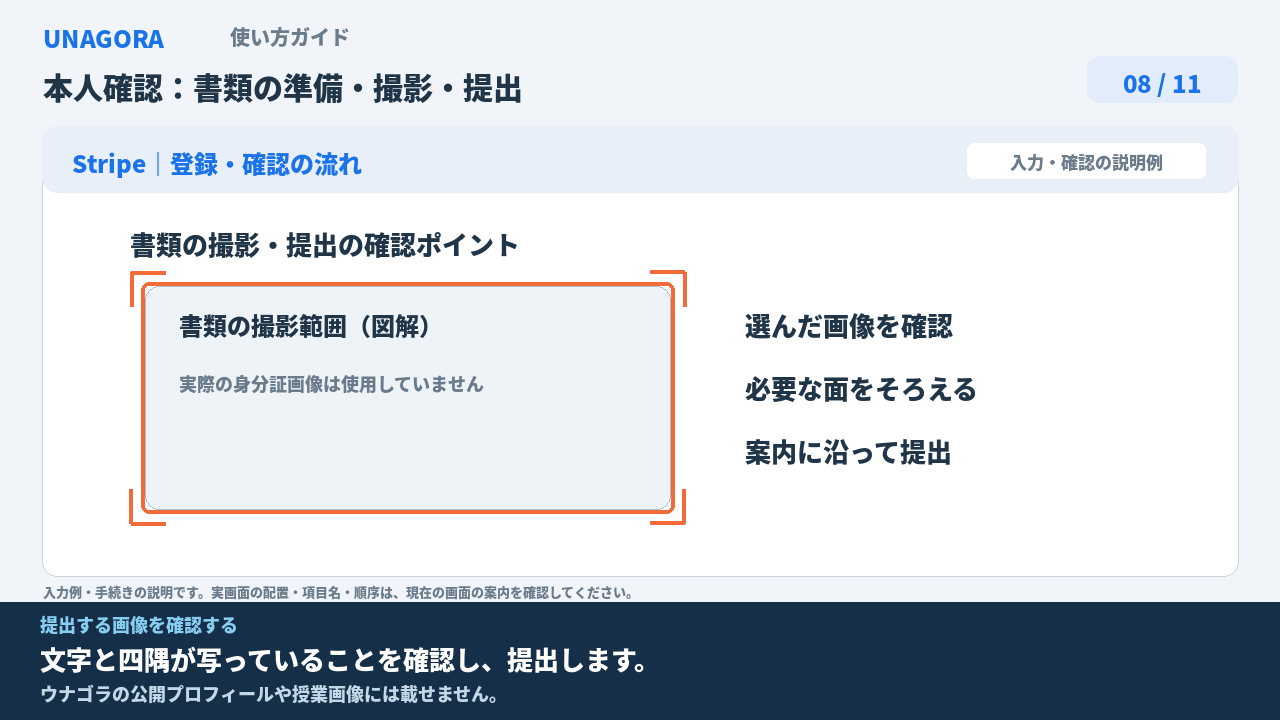
文字と四隅が写っていることを確認し、提出します。
ウナゴラの公開プロフィールや授業画像には載せません。
9. 追加の撮影が出た場合
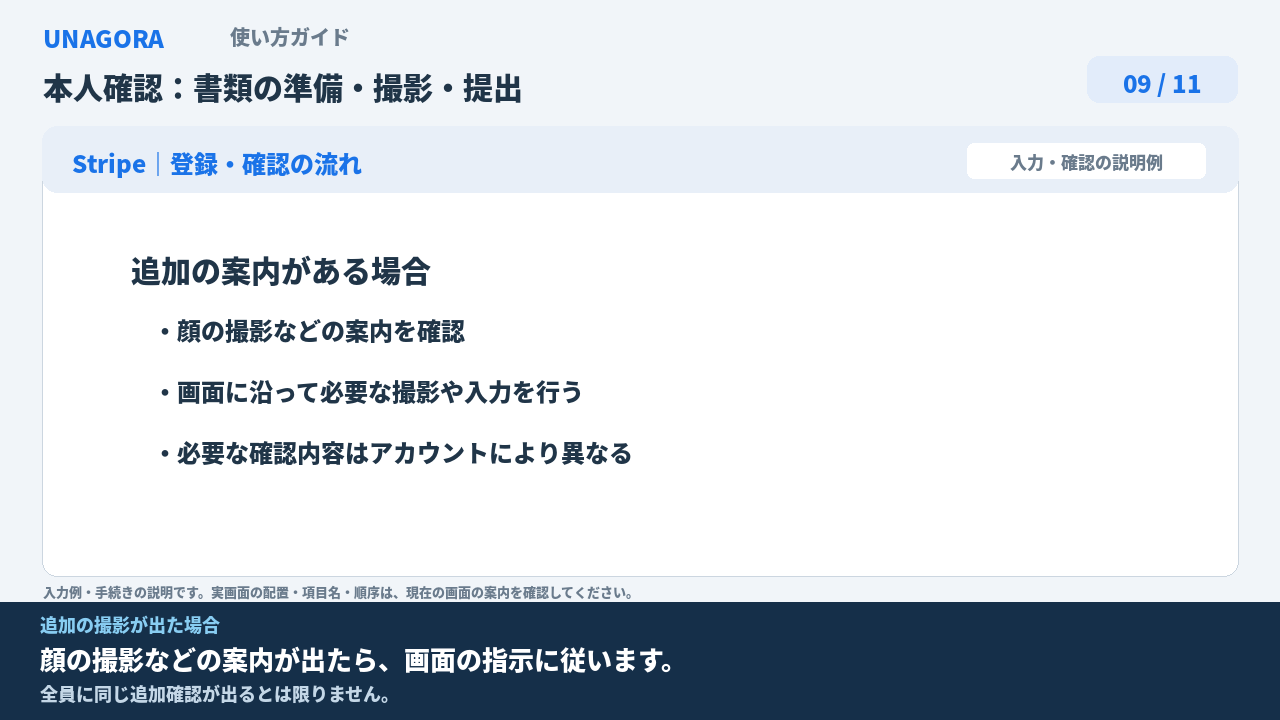
顔の撮影などの案内が出たら、画面の指示に従います。
全員に同じ追加確認が出るとは限りません。
10. 提出後は確認状態を見る
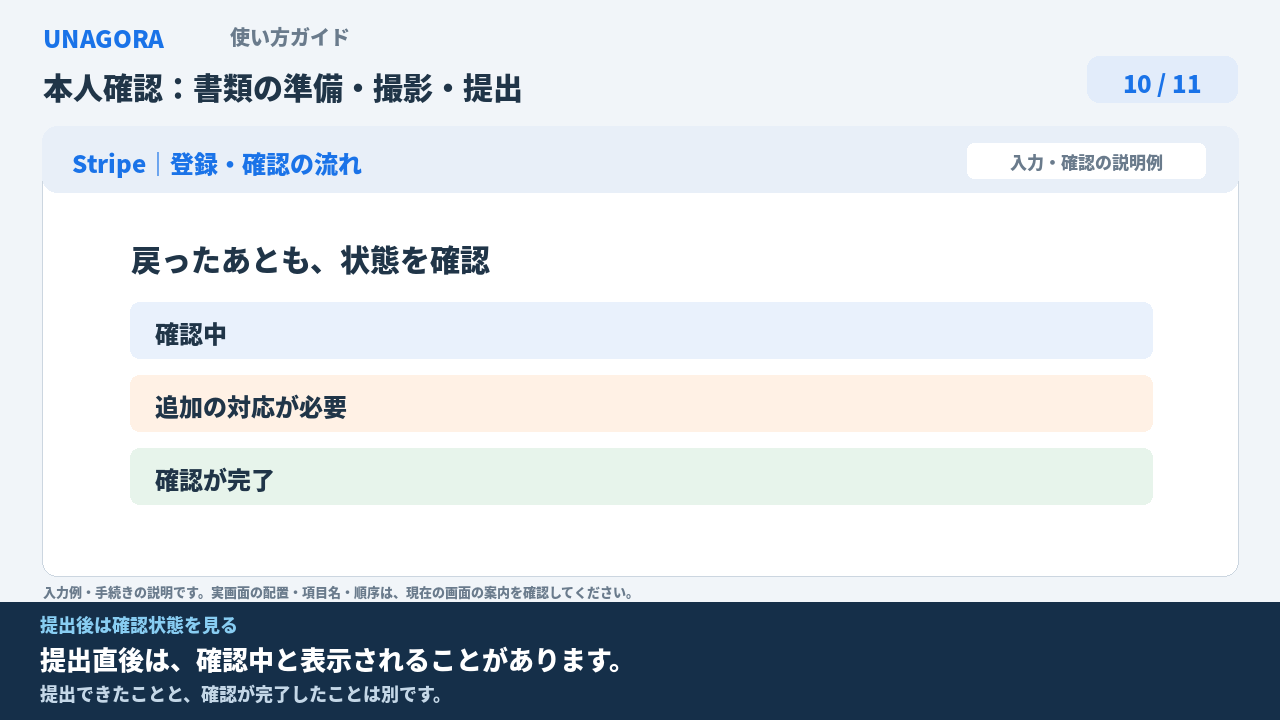
提出直後は、確認中と表示されることがあります。
提出できたことと、確認が完了したことは別です。
11. 再提出の案内が出た場合
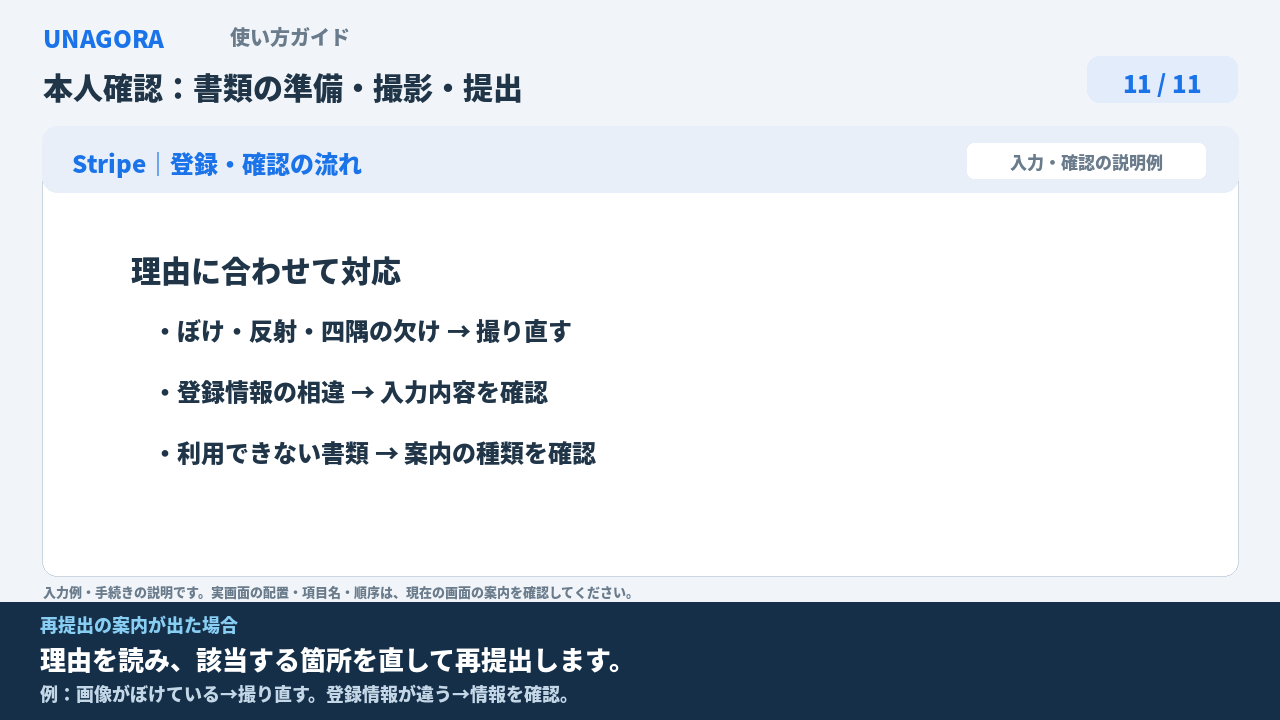
理由を読み、該当する箇所を直して再提出します。
例:画像がぼけている→撮り直す。登録情報が違う→情報を確認。